Guia operacional de acesso e ponto eletrônico

Primeiros passos no Ahgora PontoWeb - TOTVS

Guia prático para instalação, primeiro acesso, liberação de dispositivo, registro de ponto, consulta de recibos e acesso às rotinas essenciais do ecossistema Ahgora.

scheduleAhgora Multi

Aplicativo para registro de ponto pelo celular

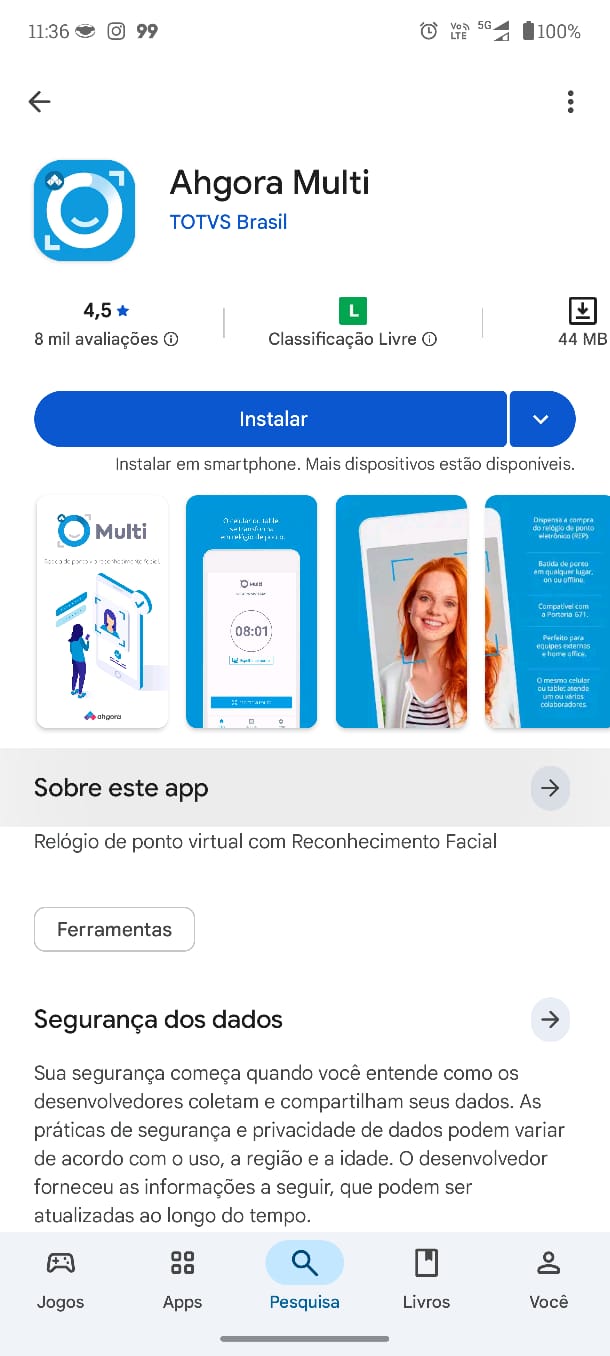
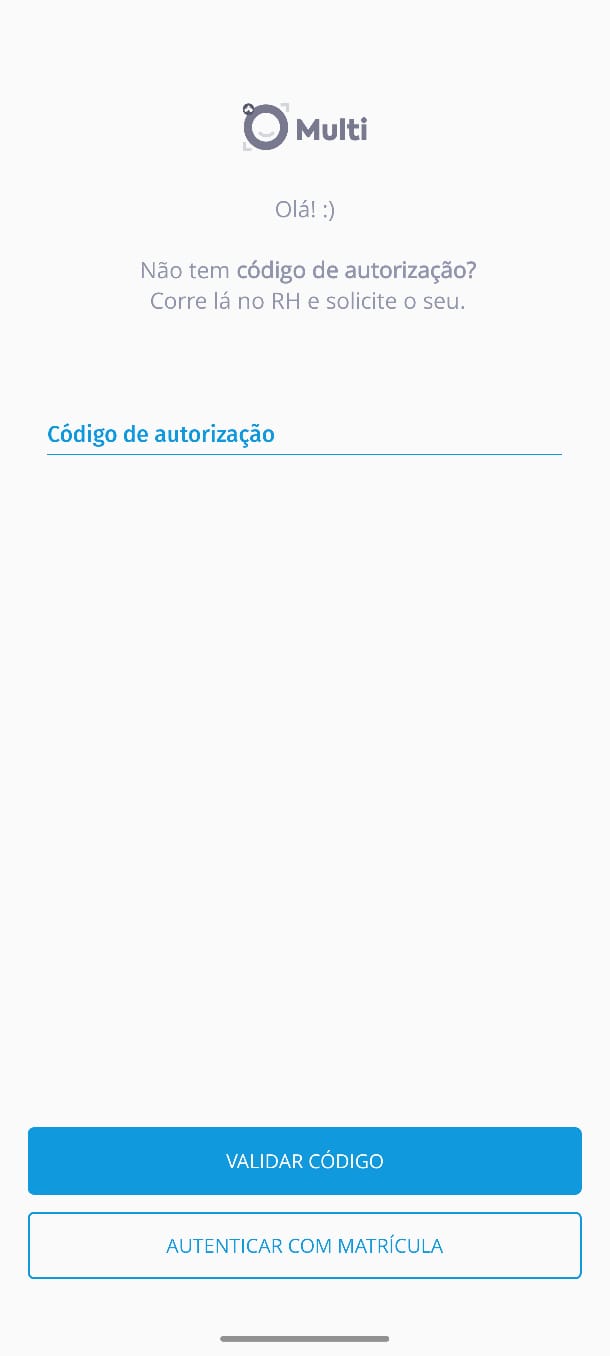
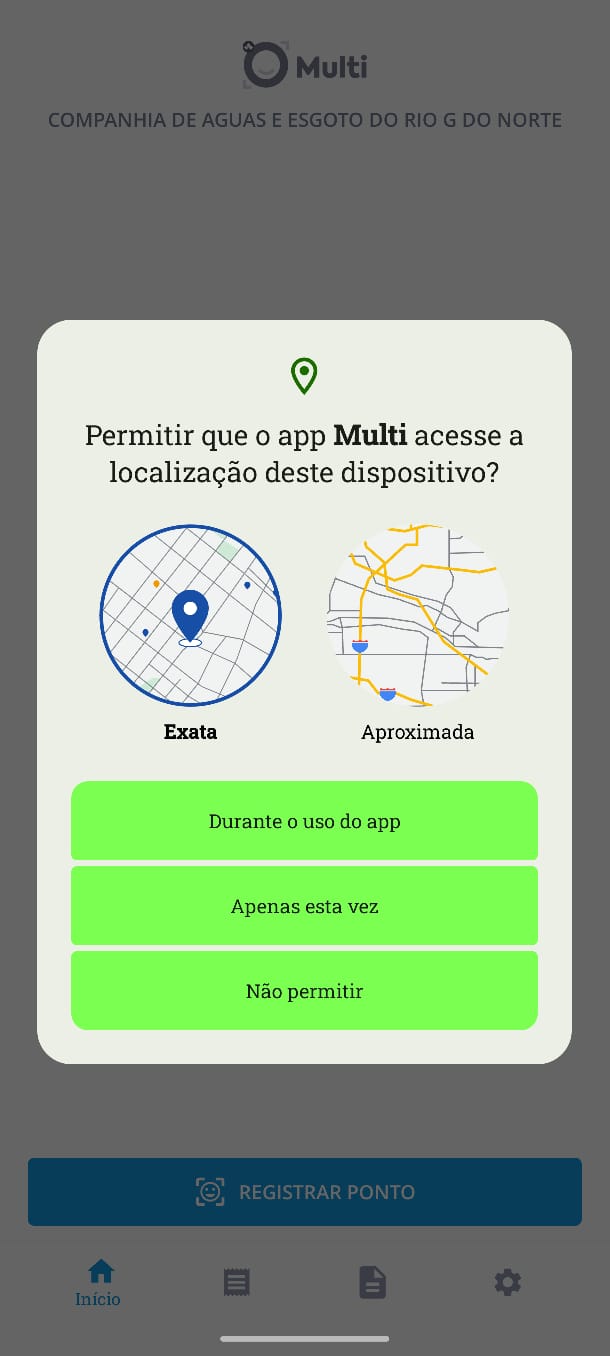
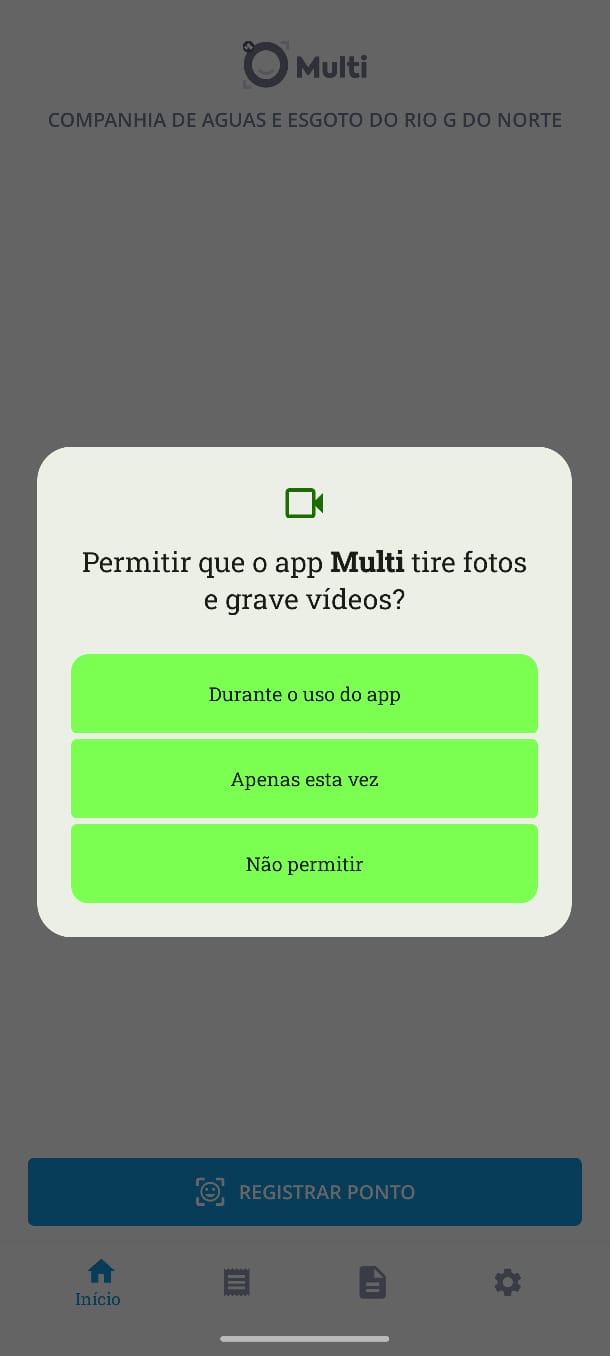
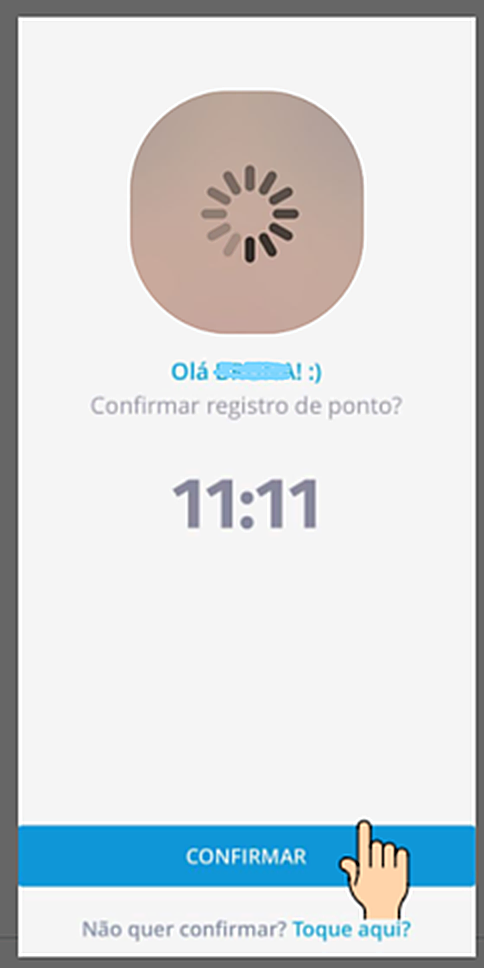
O Ahgora Multi é o aplicativo utilizado para registrar o ponto no celular. O fluxo oficial envolve instalação, validação da chave de ativação, login com matrícula e senha, permissões do aparelho, captura facial, confirmação da batida e consulta dos recibos gerados.

vpn_key

Chave de ativação

A chave deve ser informada em Validar chave e é fornecida pelo Núcleo de Pessoal.

badge

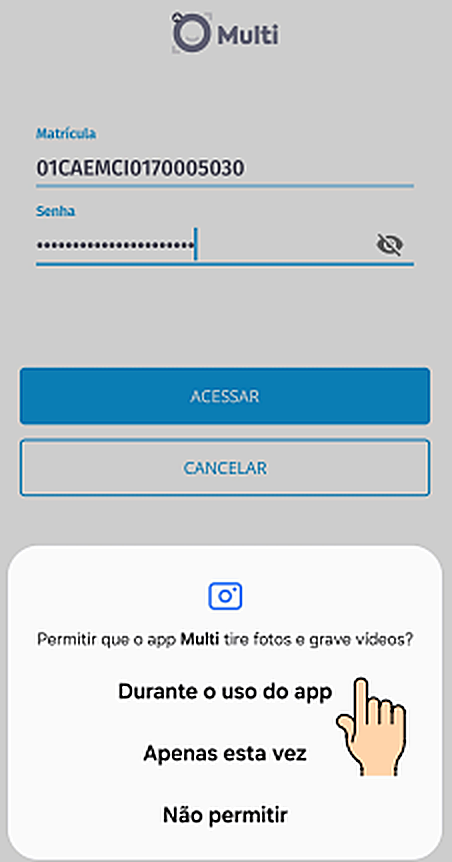
Matrícula e senha

Após validar a chave, entre com sua matrícula funcional e a senha oficial informada para o primeiro acesso.

photo_camera

Permissões e foto

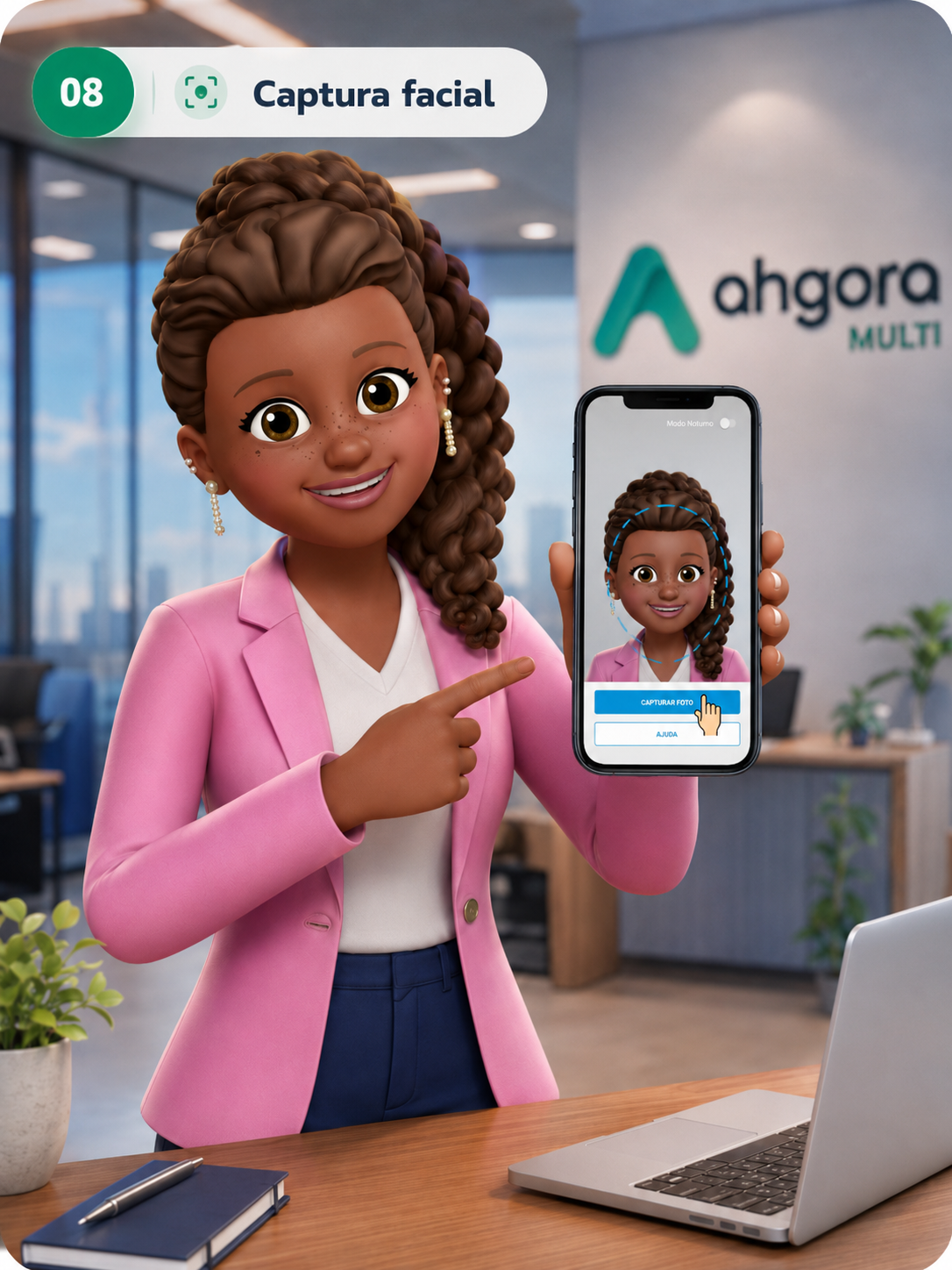
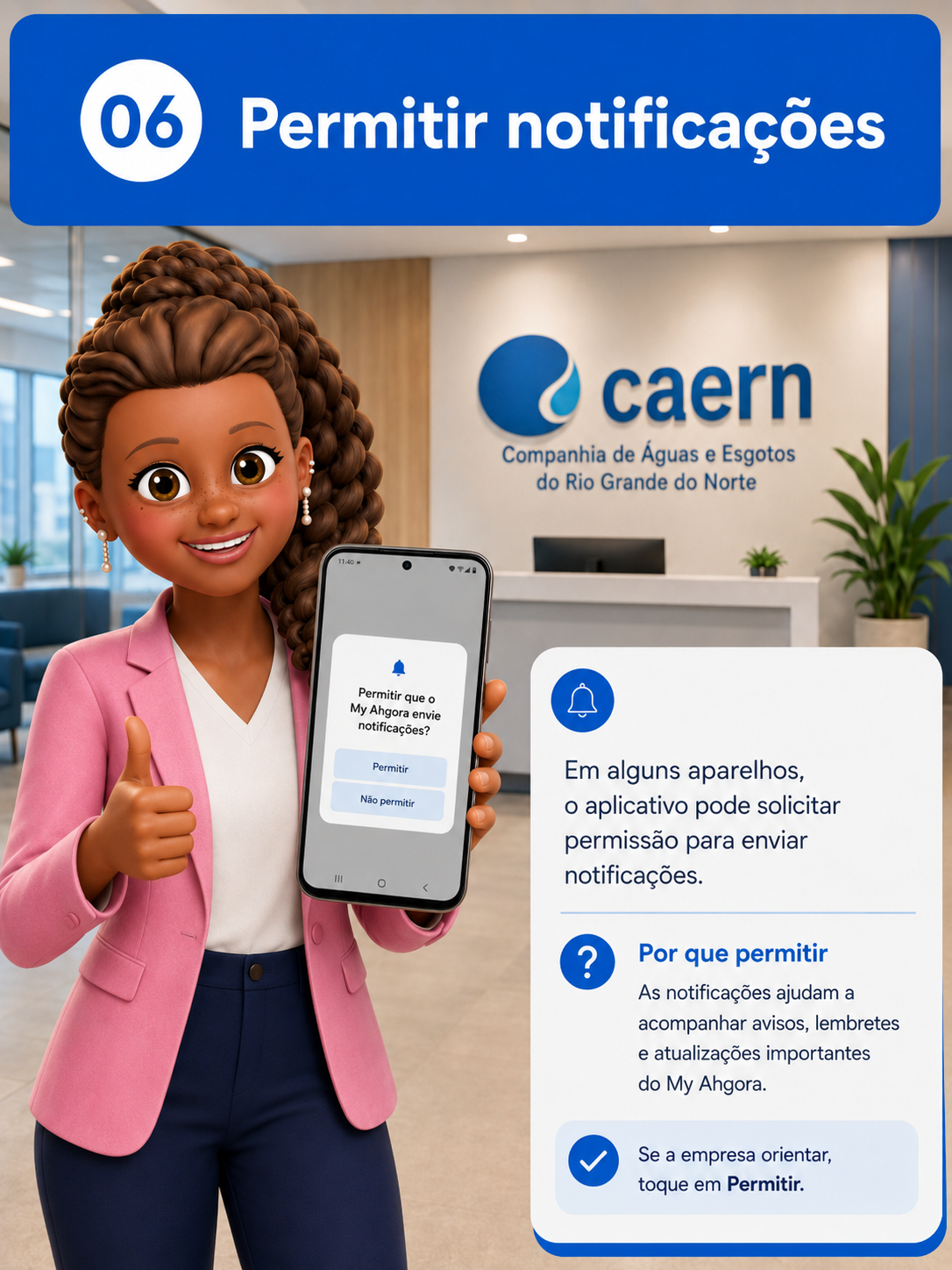
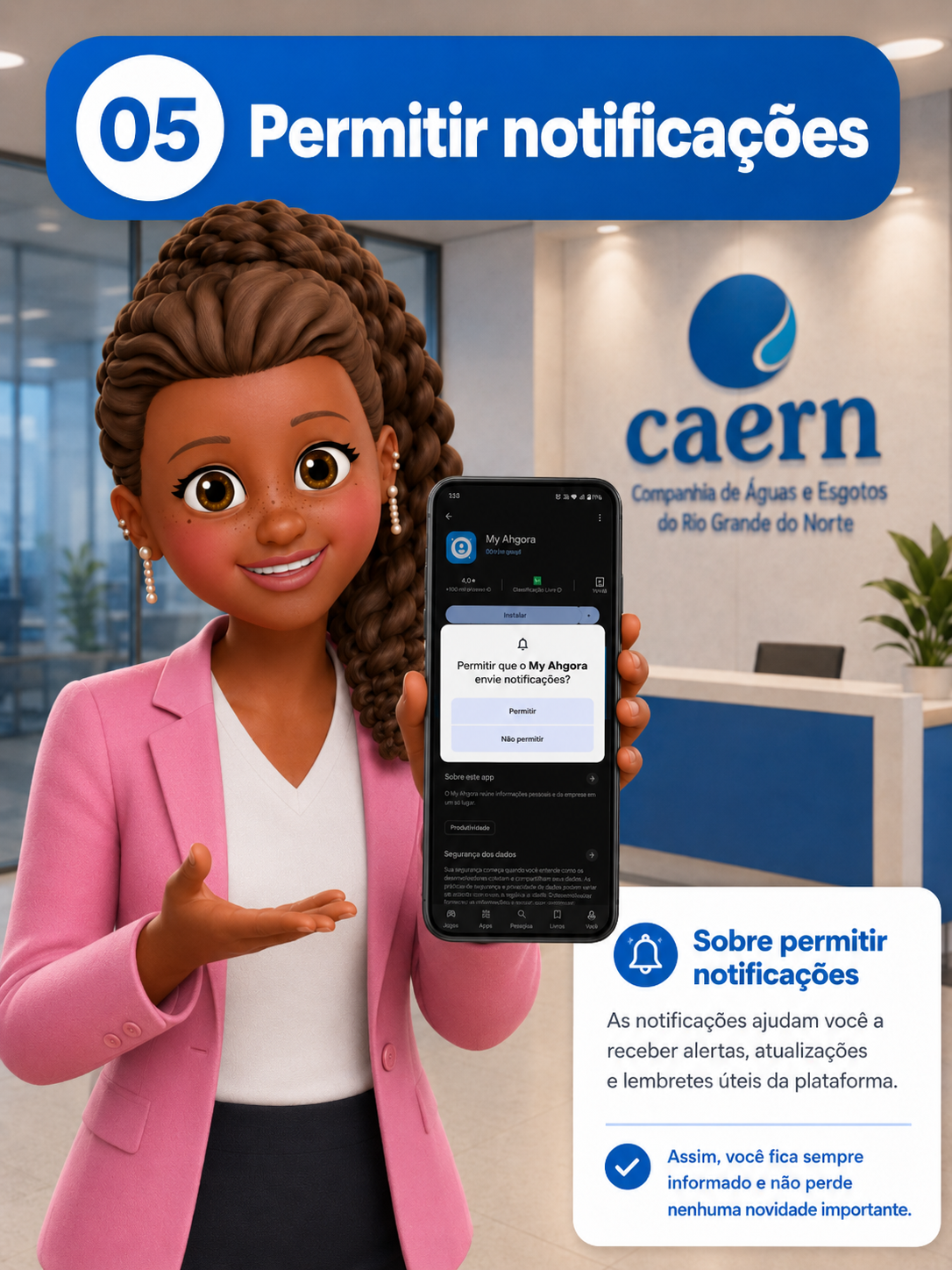
O aplicativo solicitará acesso à câmera e aos dados necessários para a captura facial e o registro da batida.

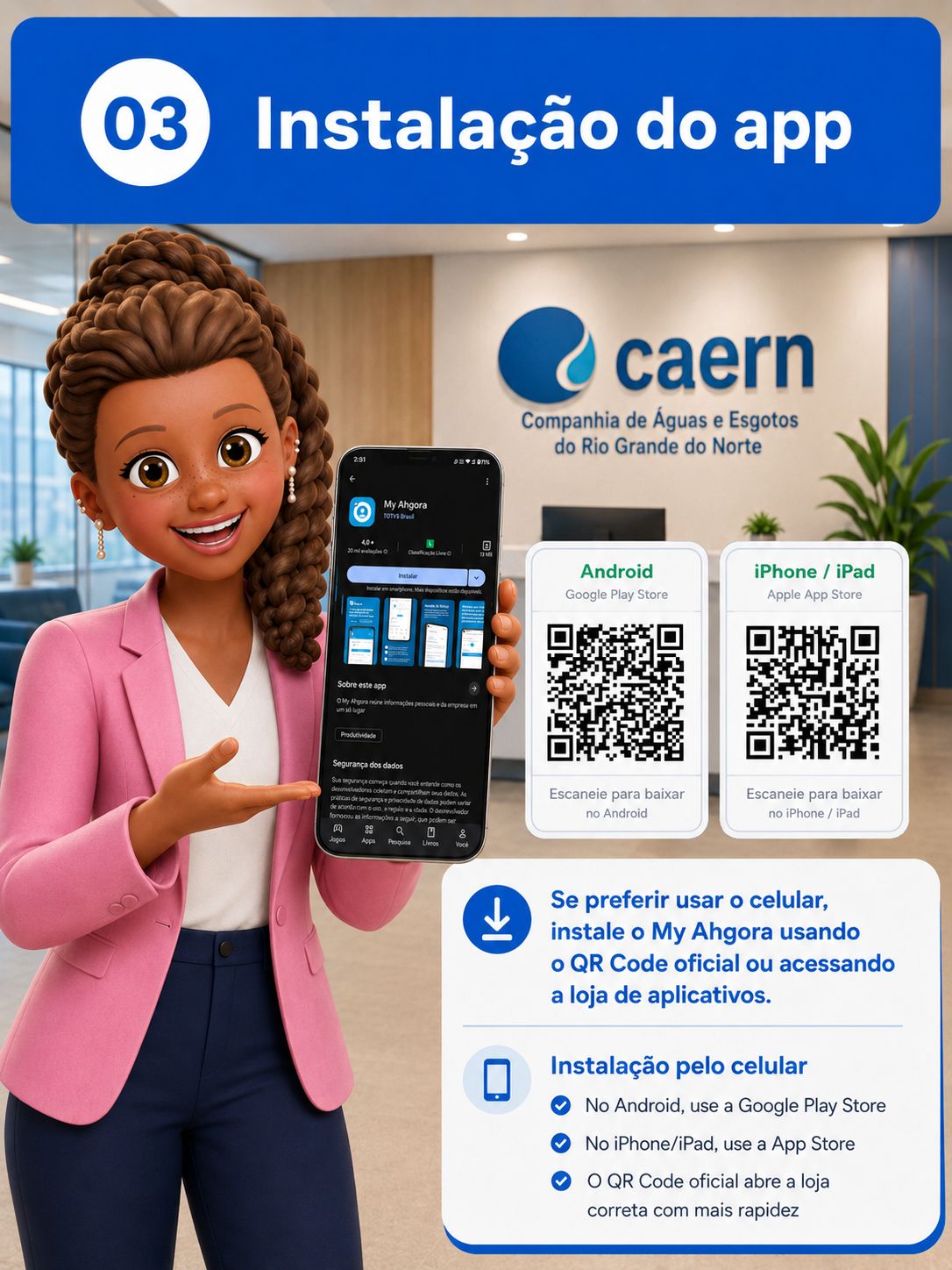
qr_code_2 Instalação do Ahgora Multi Cartões oficiais de acesso rápido, separados por plataforma para facilitar a instalação no dispositivo correto.
1Instalar
chevron_right
2Validar chave
chevron_right
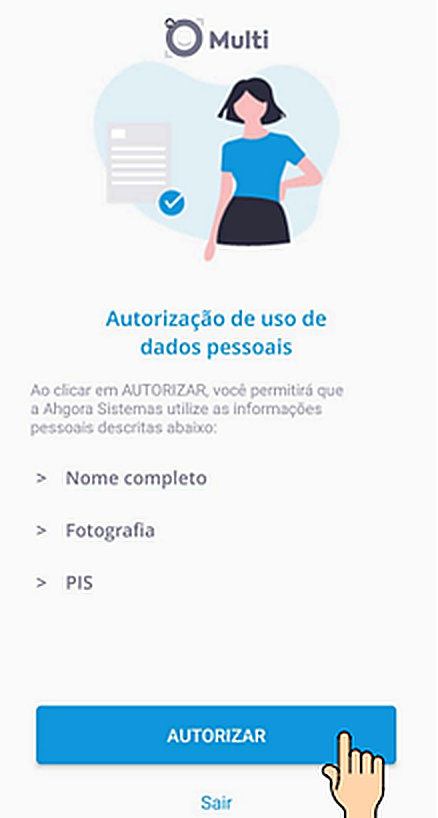
3Autorizar app
chevron_right
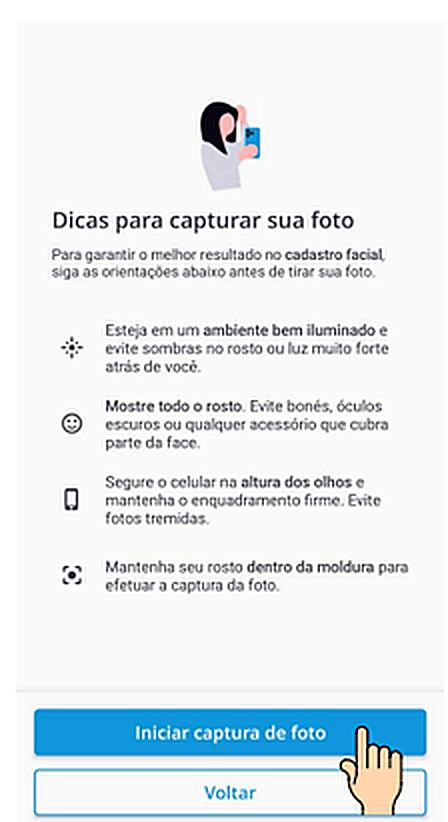
4Capturar foto
chevron_right
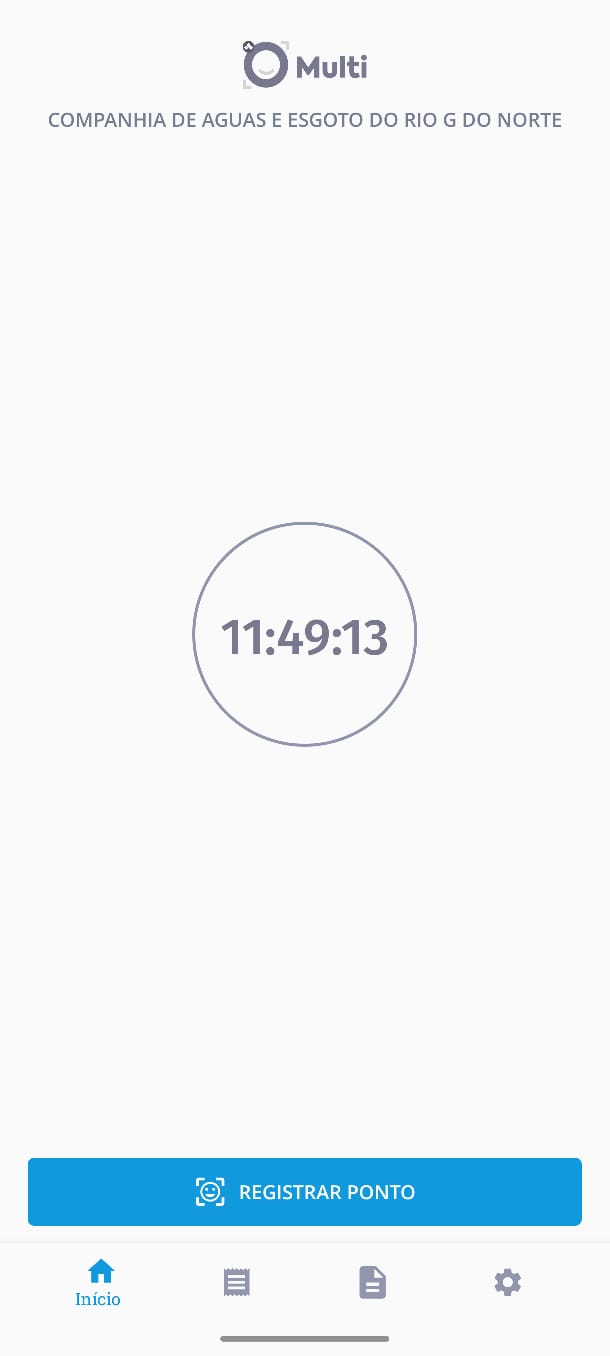
5Registrar ponto
tips_and_updates
Resumo operacional

Depois da configuração inicial, o Ahgora Multi passa a ser a principal ferramenta para registrar o ponto pelo celular e verificar os recibos das batidas realizadas.

helpDúvidas frequentes

Perguntas frequentes sobre o Ahgora Multi

Respostas rápidas para orientar instalação, ativação, permissões, captura facial, registro de ponto e consulta de recibos.

Onde baixo o Ahgora Multi?expand_more

O aplicativo deve ser baixado na loja oficial do celular: Google Play para Android ou App Store para iPhone/iPad. Use os QR Codes exibidos nesta página para abrir diretamente a loja correta.

O que é a chave de ativação?expand_more

É o código usado para vincular o aplicativo ao ambiente da empresa. Essa chave não deve ser adivinhada nem compartilhada fora dos canais oficiais; ela deve ser fornecida pelo Núcleo de Pessoal.

Por que o aplicativo pede câmera, foto, vídeo e dados pessoais?expand_more

Essas permissões são necessárias para a identificação do colaborador e para o registro com reconhecimento facial. A câmera permite a captura da foto, enquanto a autorização de dados habilita o uso das informações exigidas pela plataforma.

Como fazer uma boa captura facial?expand_more

Use um local bem iluminado, mantenha o rosto visível, evite acessórios que cubram o rosto e centralize a face na moldura exibida pelo app. Isso reduz falhas de reconhecimento e evita repetição desnecessária do cadastro.

Onde vejo se meu ponto foi registrado?expand_more

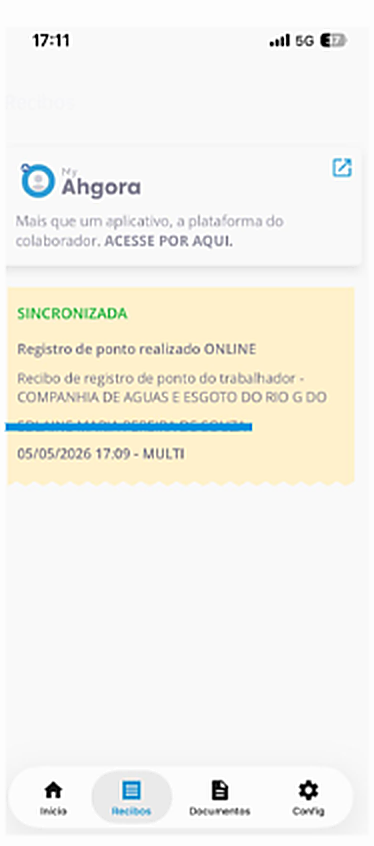
Depois da batida, acesse a opção Recibos no menu inferior do Ahgora Multi. Ali é possível conferir o recibo do registro realizado e verificar os registros anteriores sincronizados.

O que fazer se a chave, matrícula ou senha não funcionar?expand_more

Confira se não há erro de digitação, espaços extras ou troca de caracteres. Persistindo a falha, procure o Núcleo de Pessoal para confirmar se o cadastro está ativo e se os dados informados são os mais recentes.
analyticsMy Ahgora

Acesso pelo aplicativo e pela web

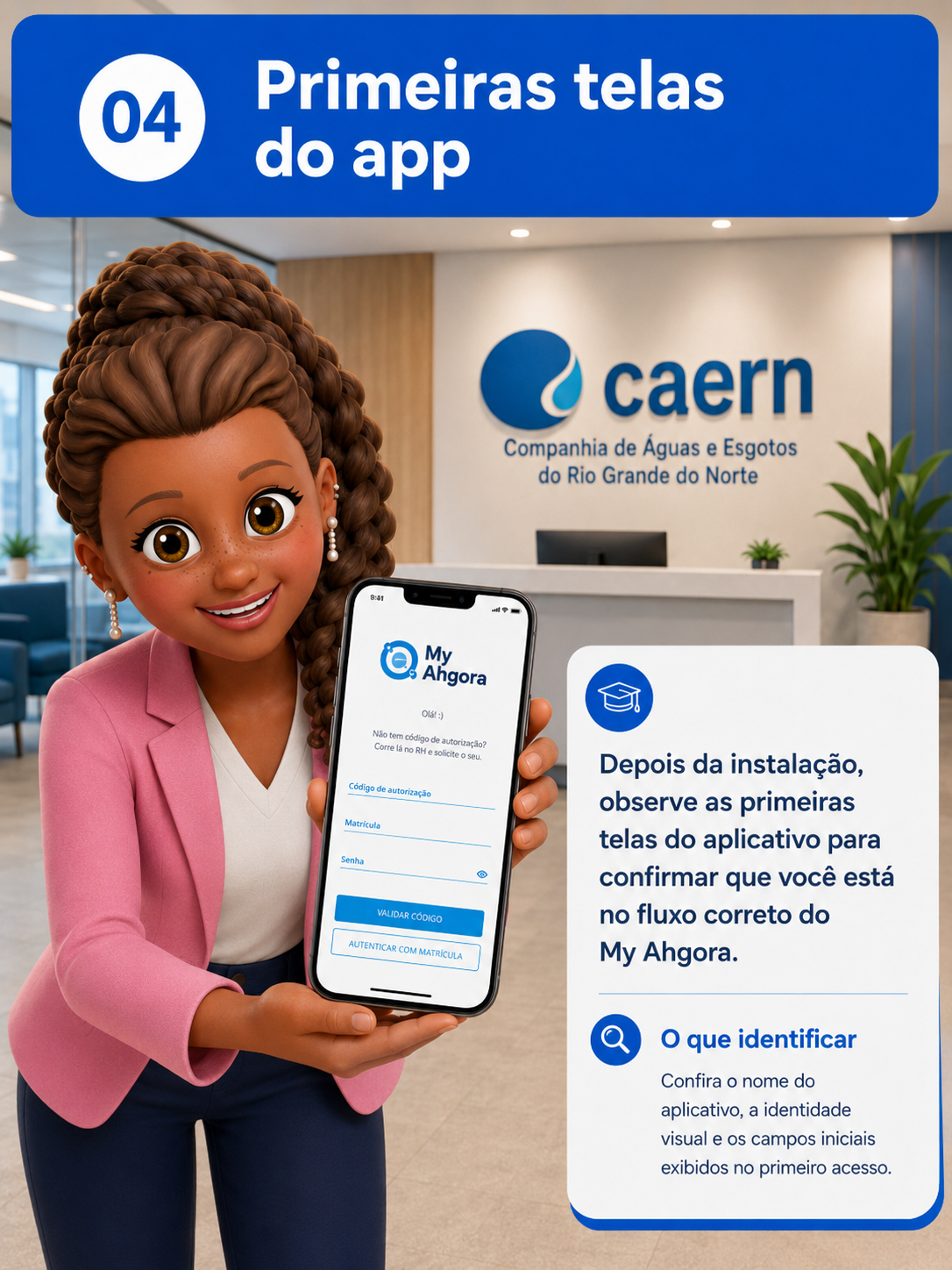
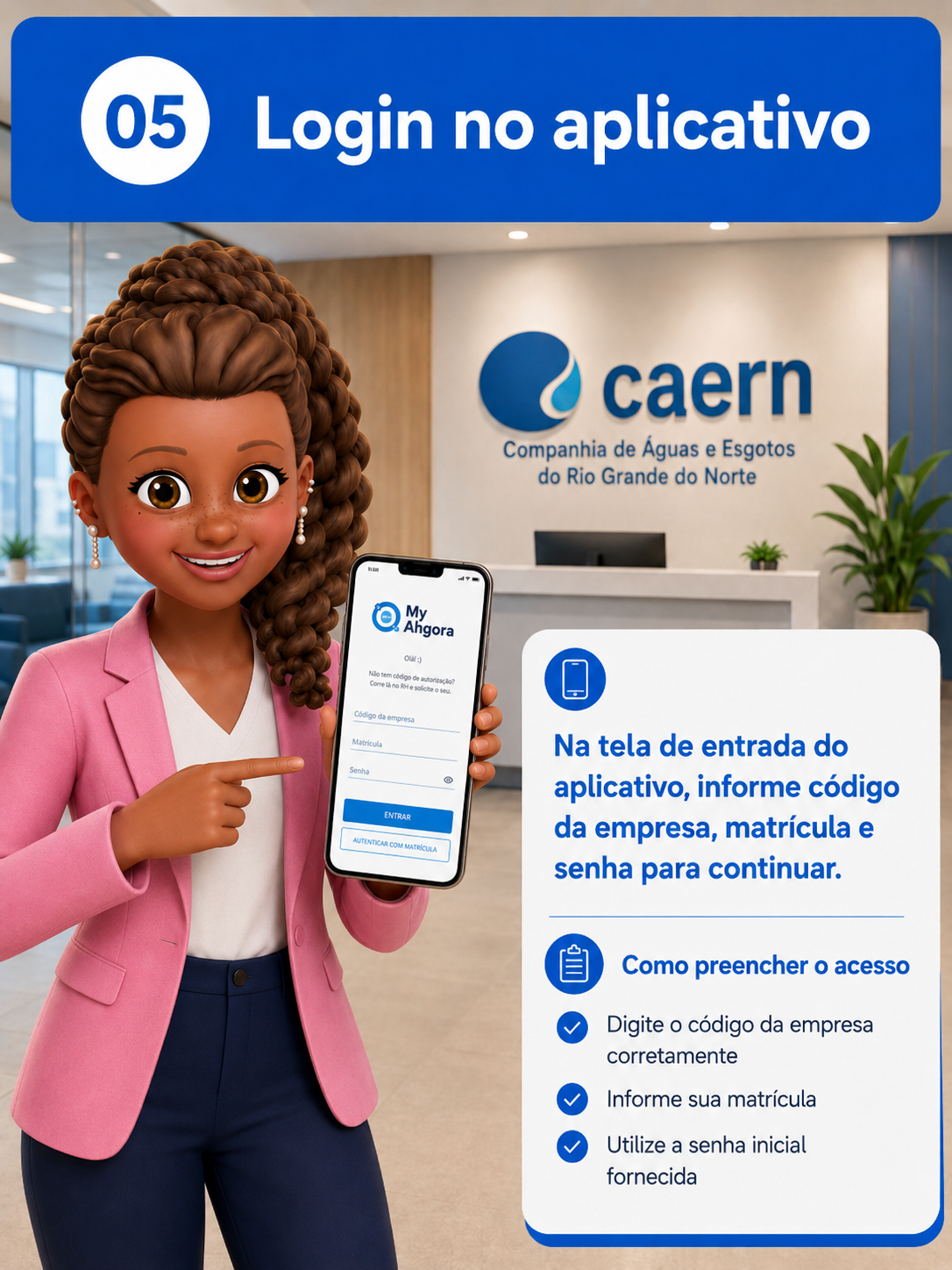
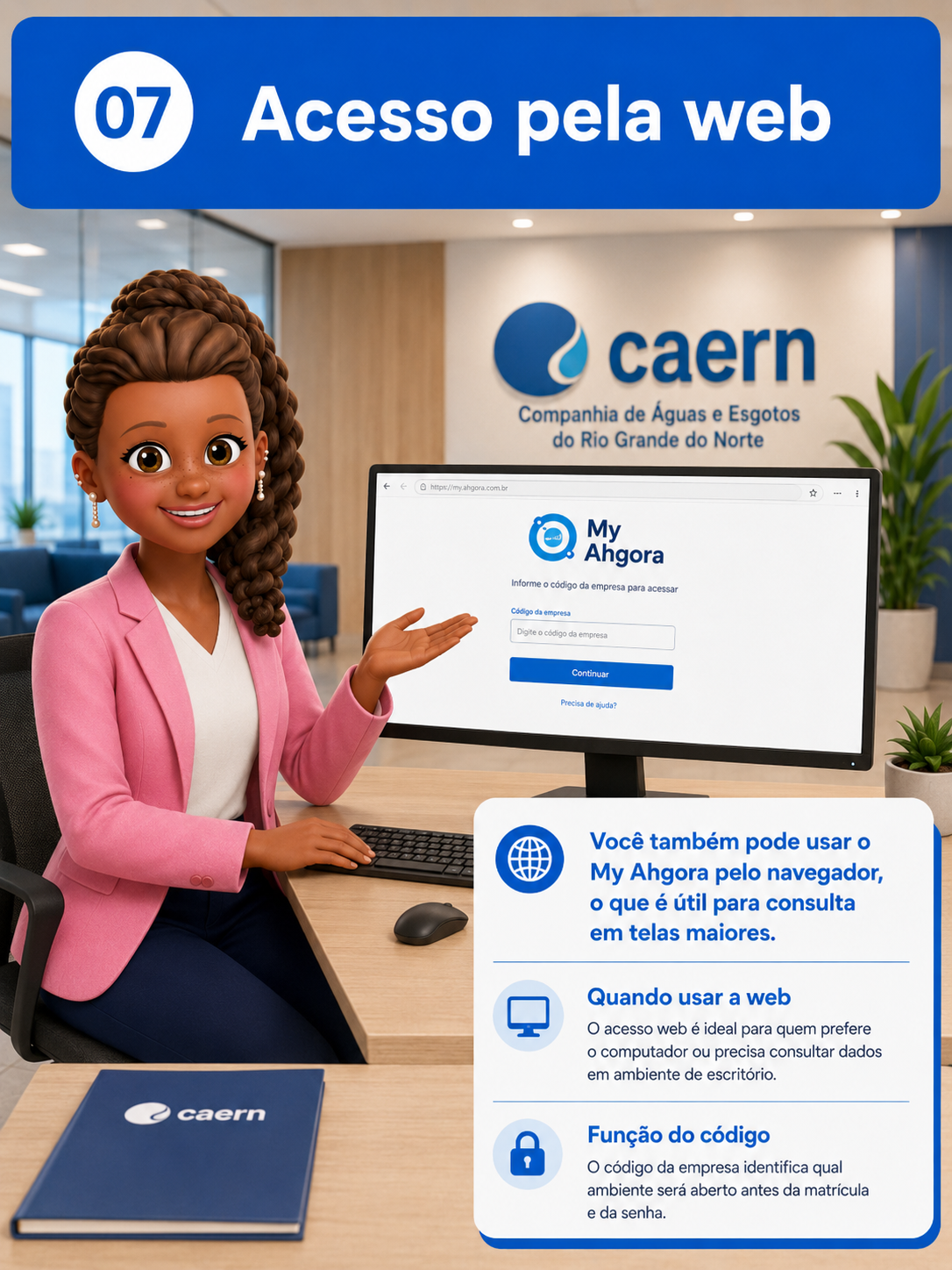
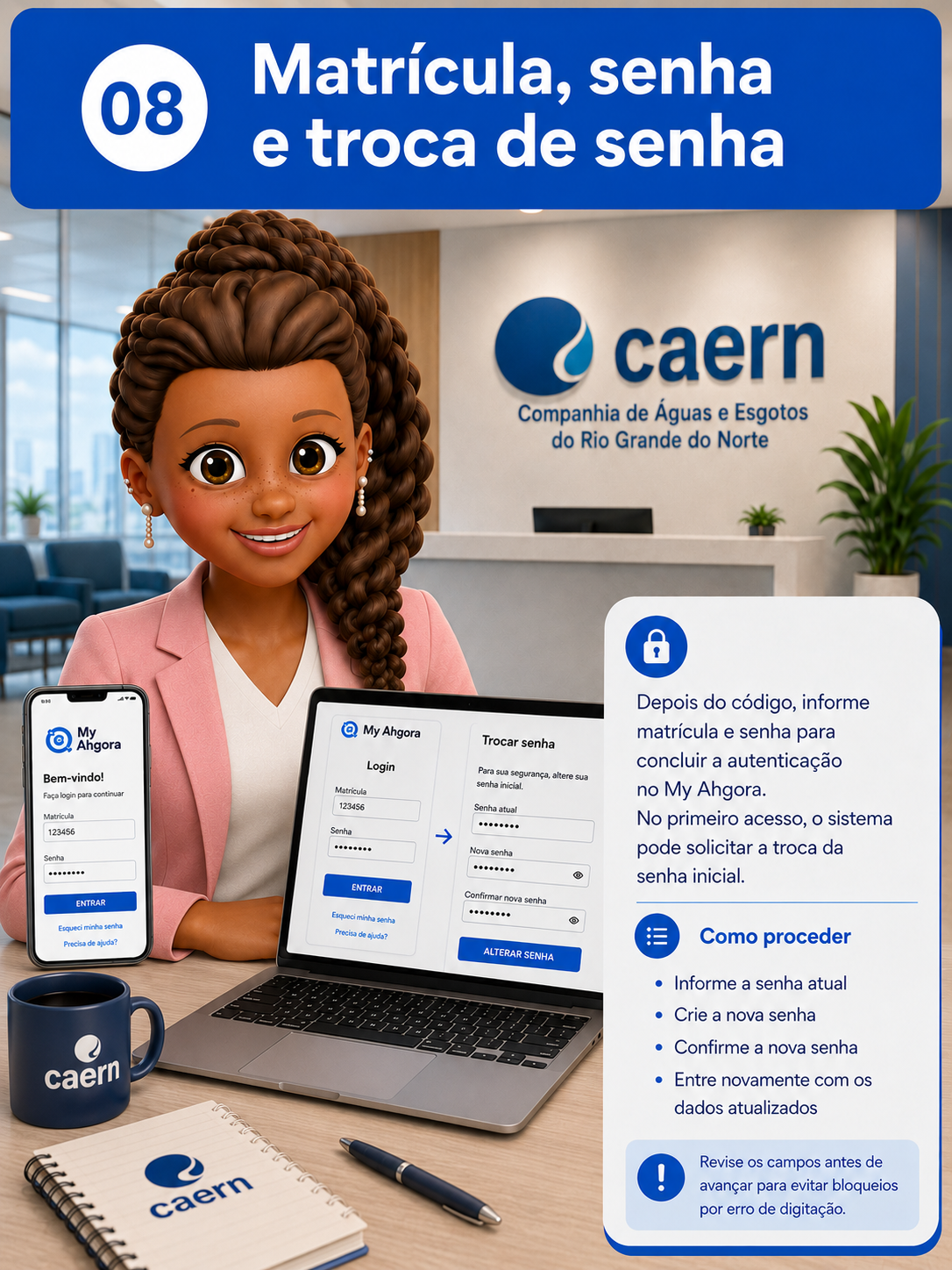
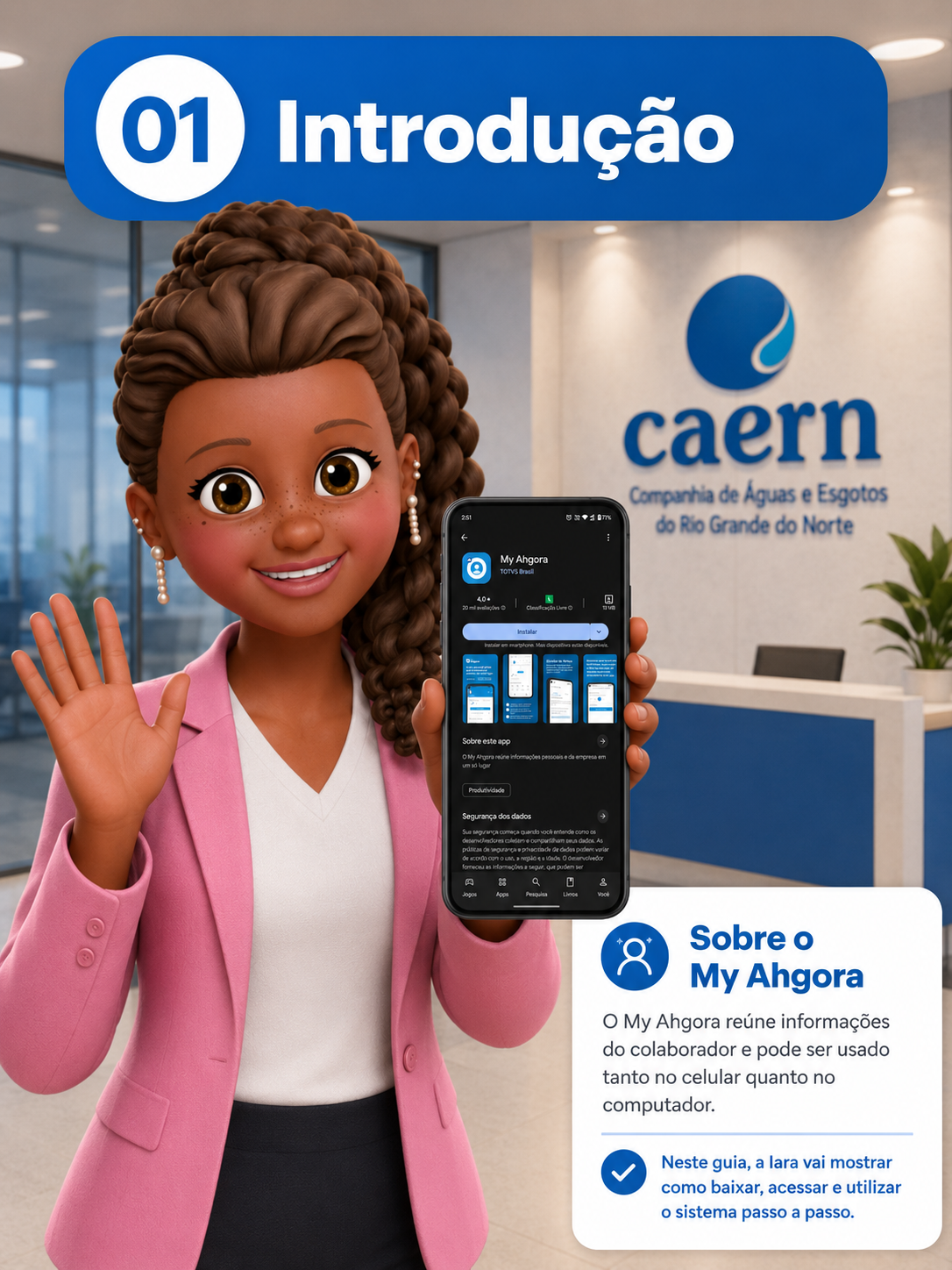
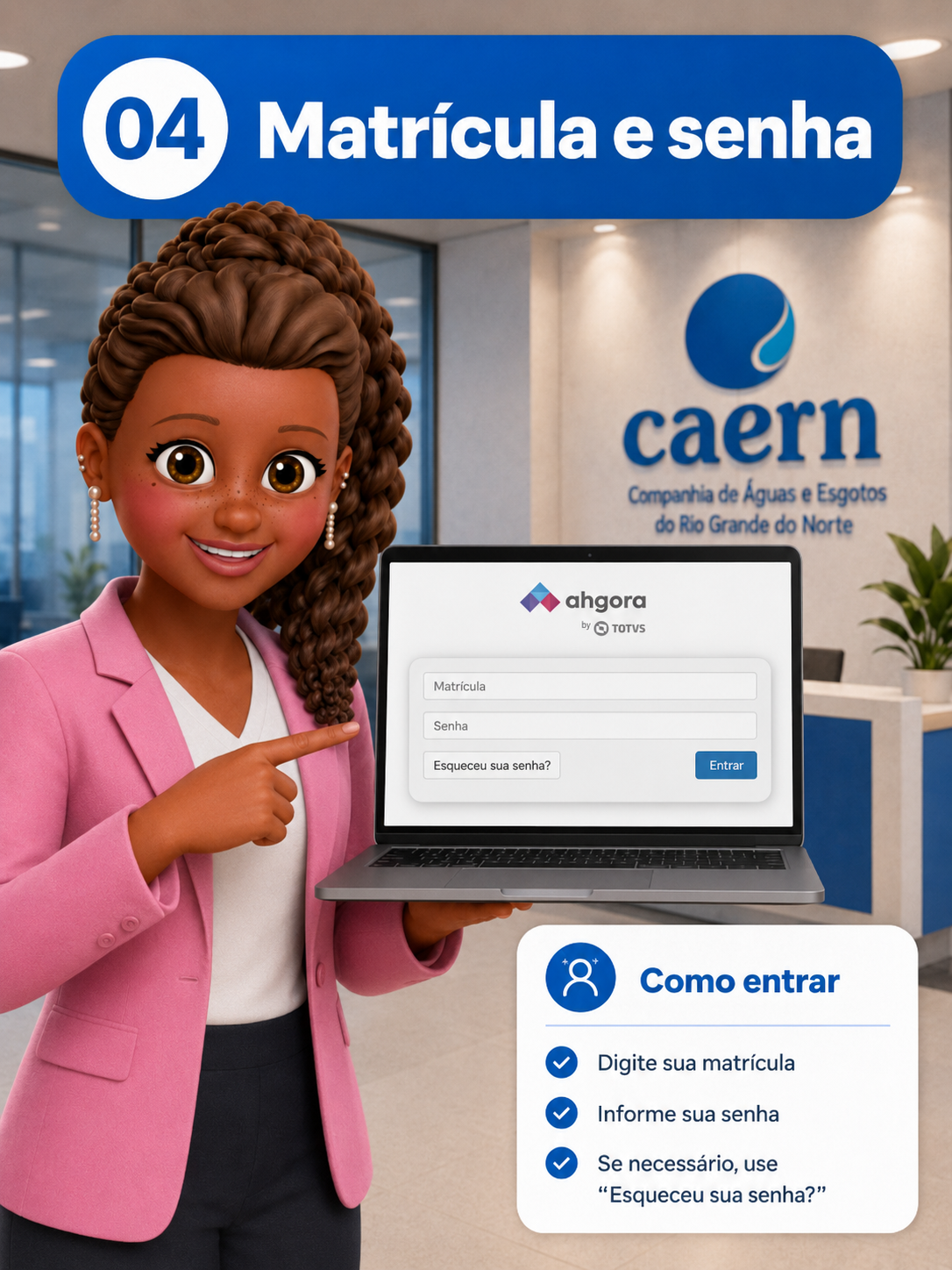
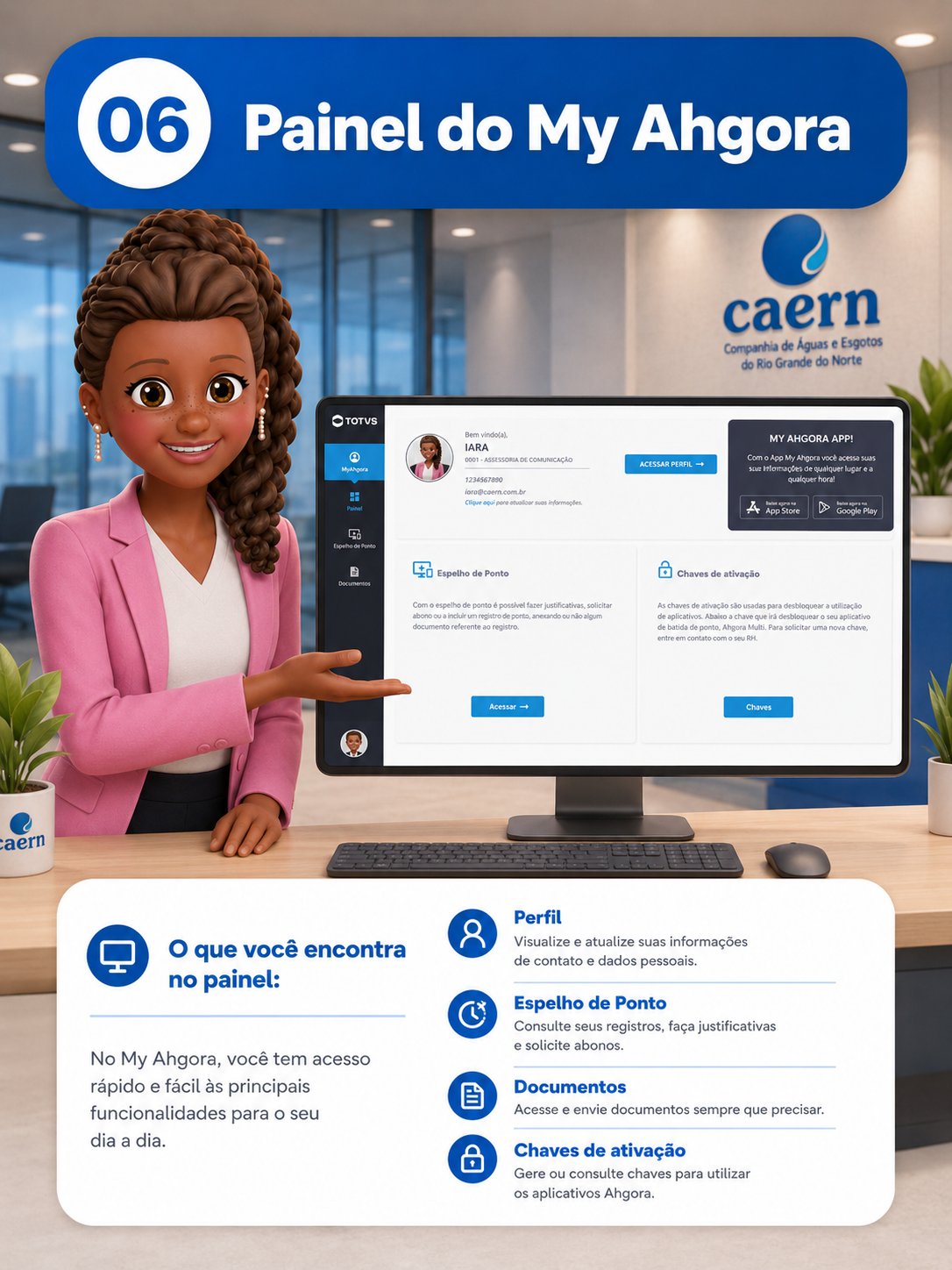
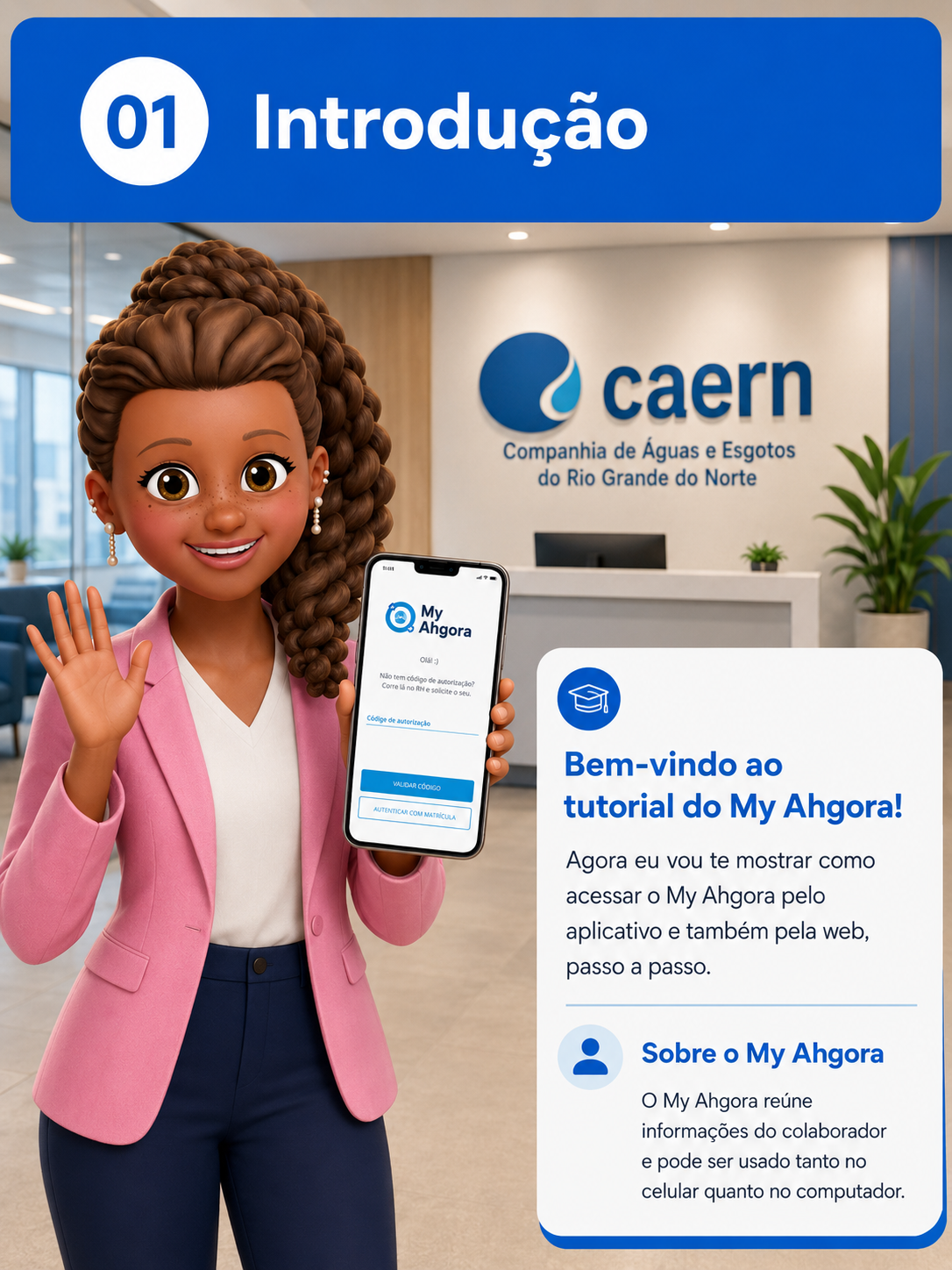
O My Ahgora concentra o acesso do colaborador às informações de jornada. Pela cartilha, o usuário pode entrar pelo aplicativo ou pela web, sempre com o código da empresa, a matrícula e a senha. No primeiro acesso, é necessário trocar a senha e aceitar o termo de uso dos dados.

business

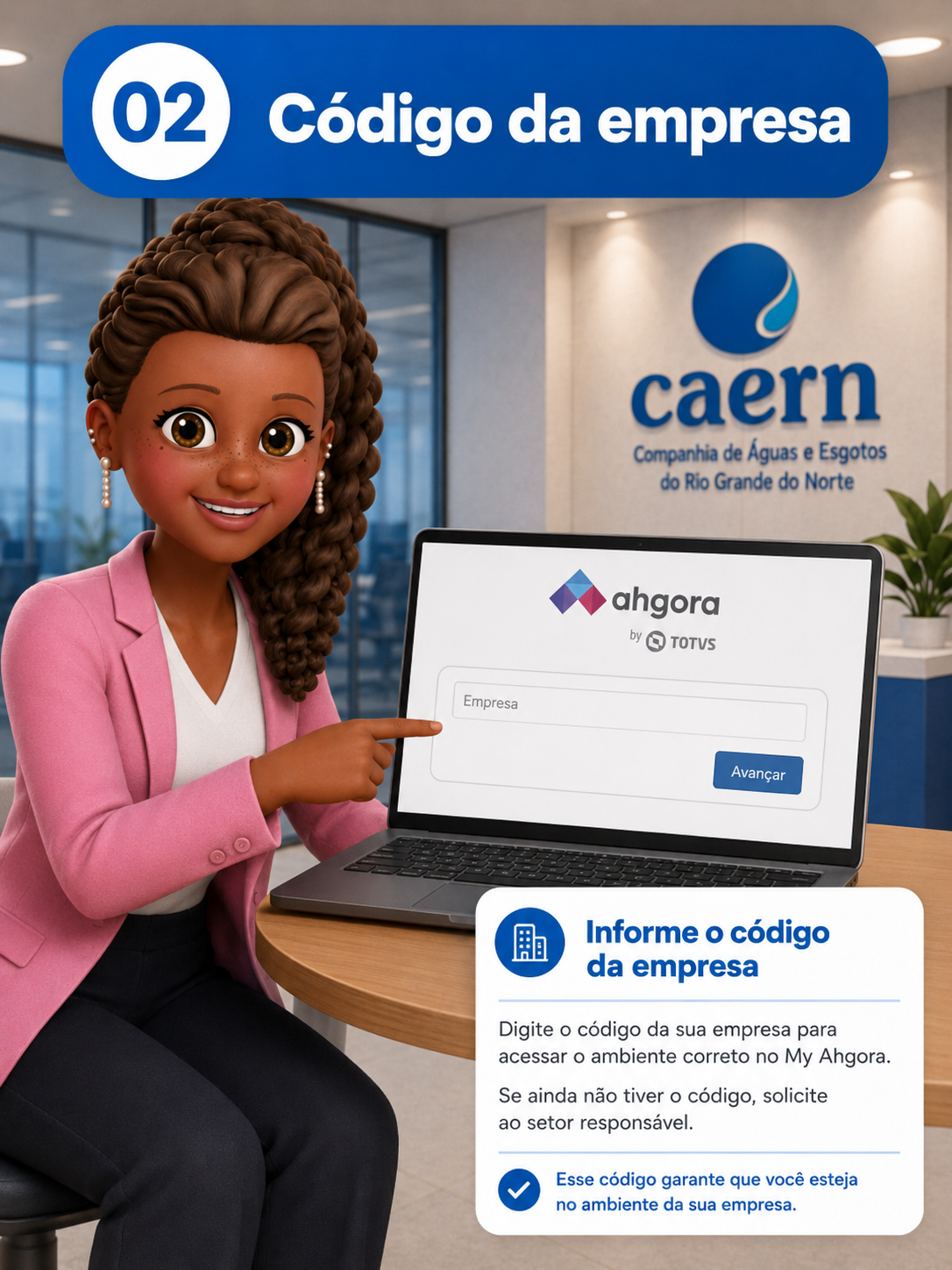
Código da empresa

Confirme o código da empresa antes de acessar o aplicativo ou a versão web.

devices

App e navegador

O My Ahgora pode ser acessado pelo celular e também pelo navegador no computador.

lock_reset

Primeiro acesso

No primeiro login, troque a senha e conclua o aceite do termo de uso dos dados.

qr_code_scanner Instalação do My Ahgora Cartões oficiais de acesso rápido, organizados por plataforma para abrir diretamente as lojas do aplicativo.
contact_support

Informações de acesso fornecidas pelo Núcleo de Pessoal

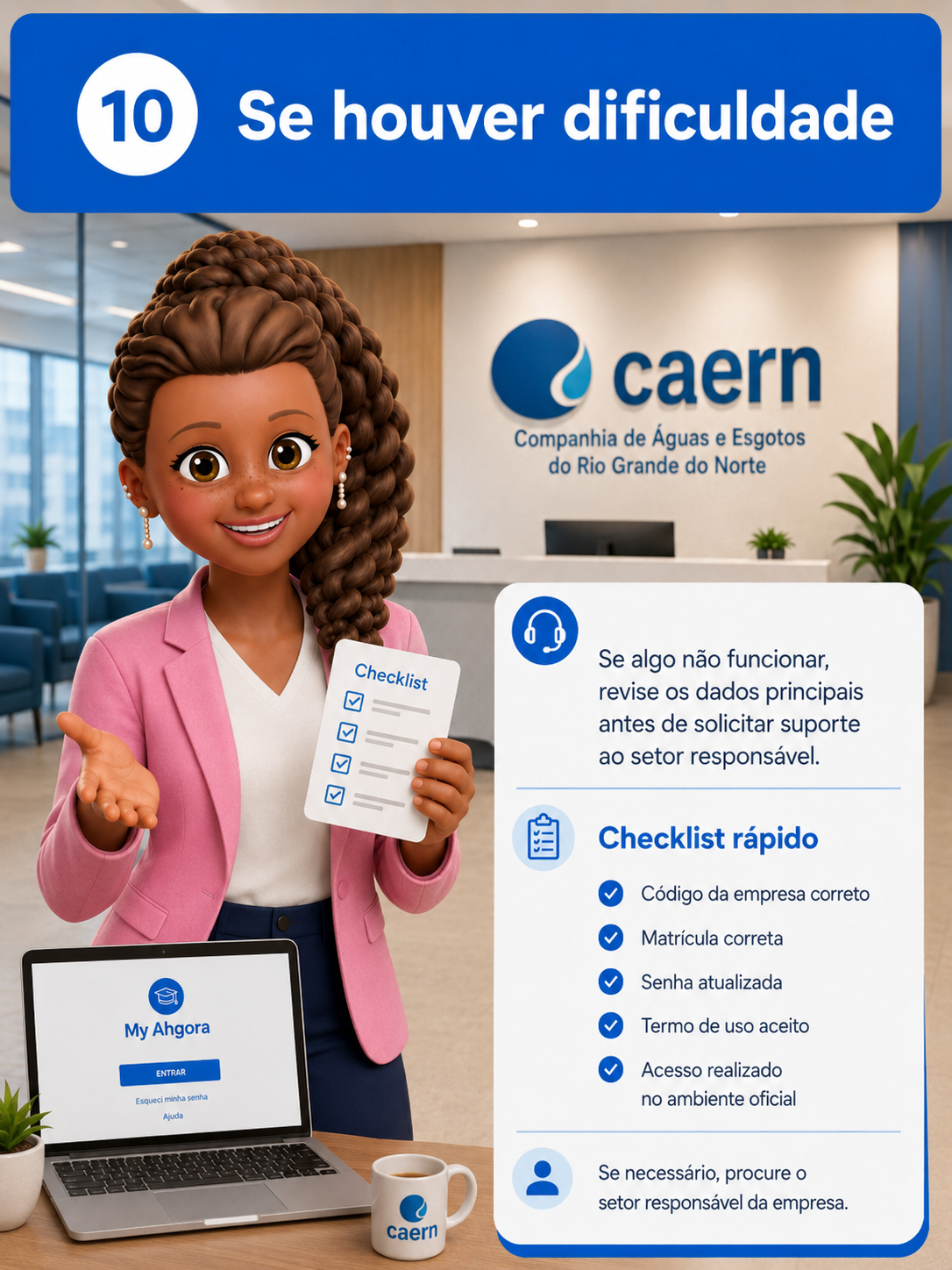
Antes do primeiro login, confirme com o setor responsável se o código da empresa, a matrícula e a senha foram liberados corretamente. Em situações específicas, também poderá ser necessário confirmar a chave de ativação.

campaignConferência recomendada antes do primeiro acesso
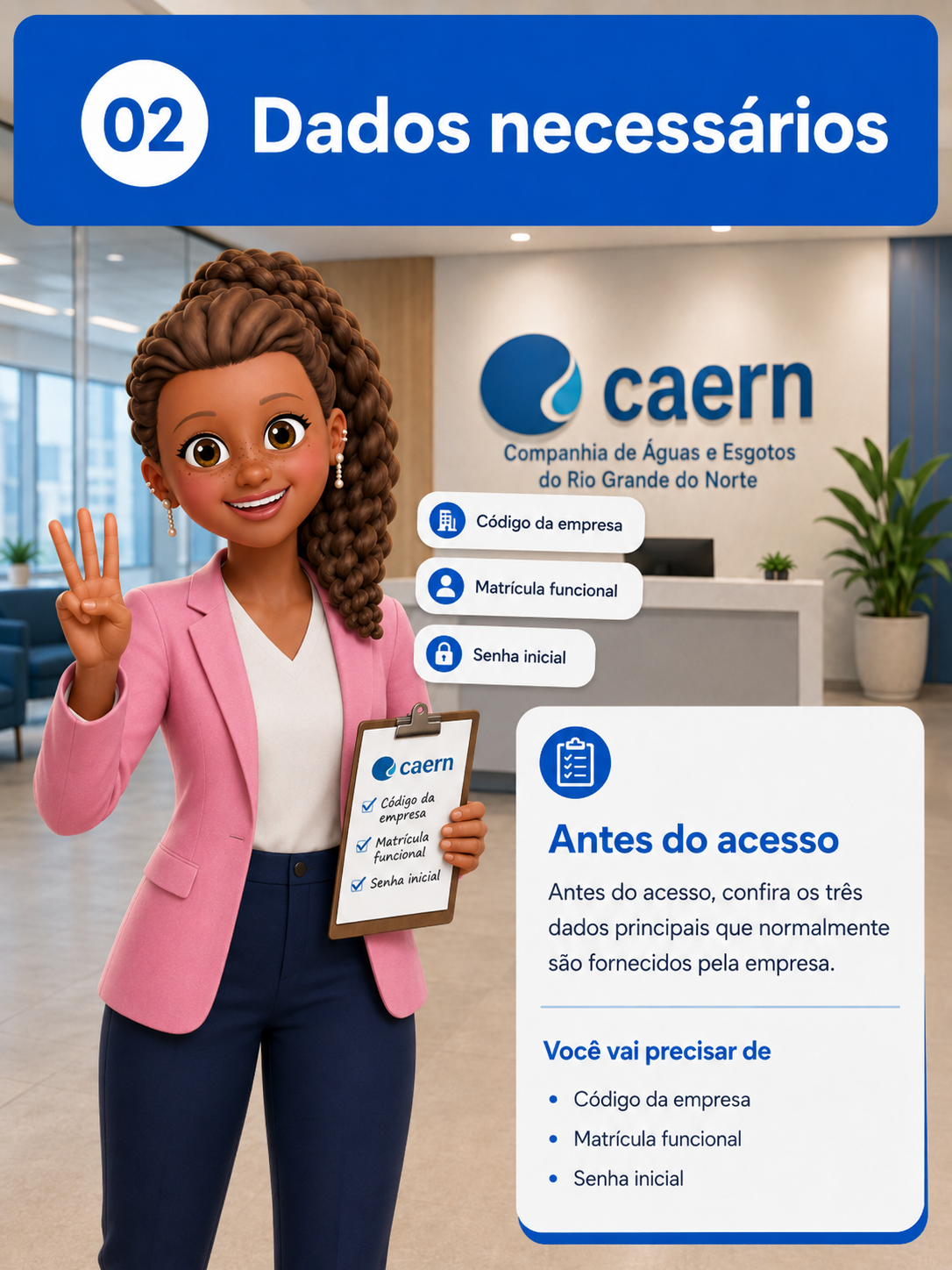
mail Checklist de acesso:
businessCódigo da empresa badgeMatrícula funcional passwordSenha inicial keyConfirmação de liberação
info

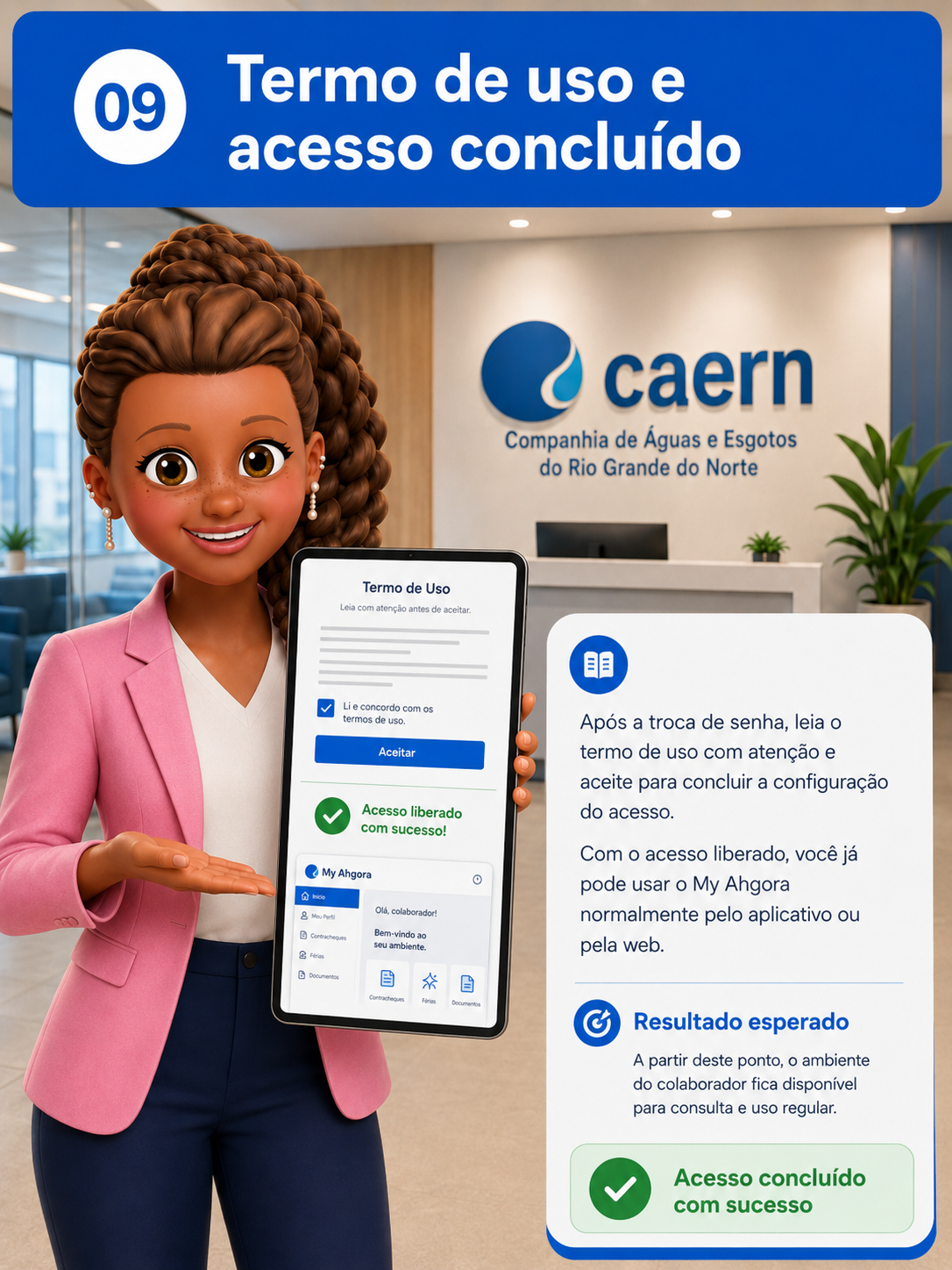
Após entrar pela primeira vez, altere a senha para uma nova combinação e leia atentamente o termo de uso dos dados antes de concluir o acesso à plataforma.

lock_resetTroca de senhaObrigatória após o primeiro acesso, com confirmação da nova senha.
gavelTermo de usoO aceite do termo de uso de dados é necessário para continuar na plataforma.
languageAcesso webO usuário também pode entrar pelo navegador através do endereço oficial.
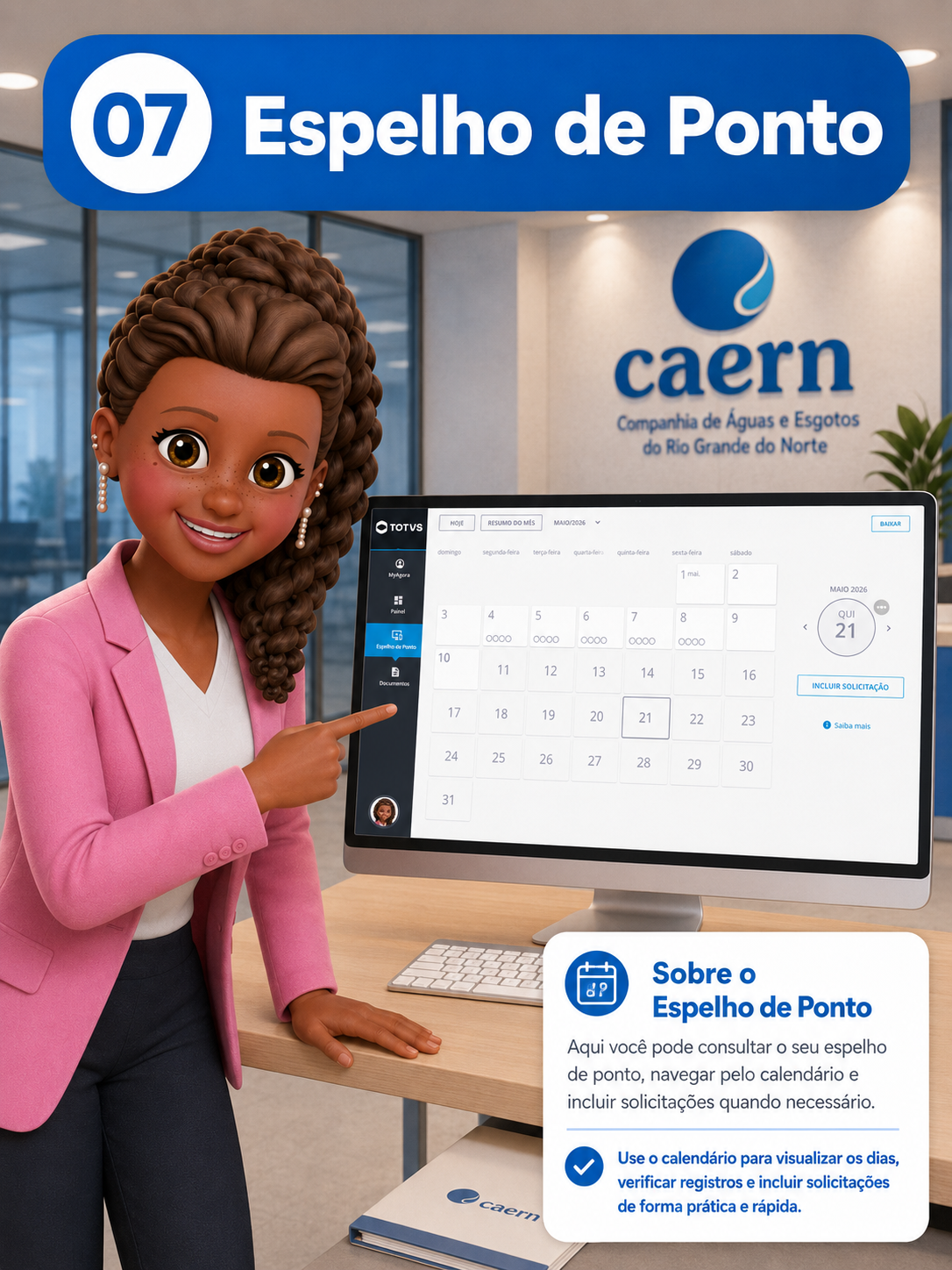
receipt_longConsultas do colaboradorO ambiente concentra acesso às informações e rotinas essenciais do sistema.
helpDúvidas frequentes

Perguntas frequentes sobre o My Ahgora

Orientações sobre acesso pelo aplicativo, acesso web, troca de senha, termo de uso e dados fornecidos pelo Núcleo de Pessoal.

Qual a diferença entre Ahgora Multi e My Ahgora?expand_more

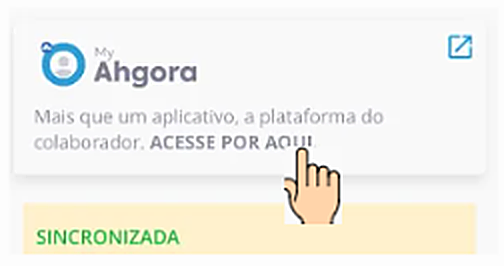
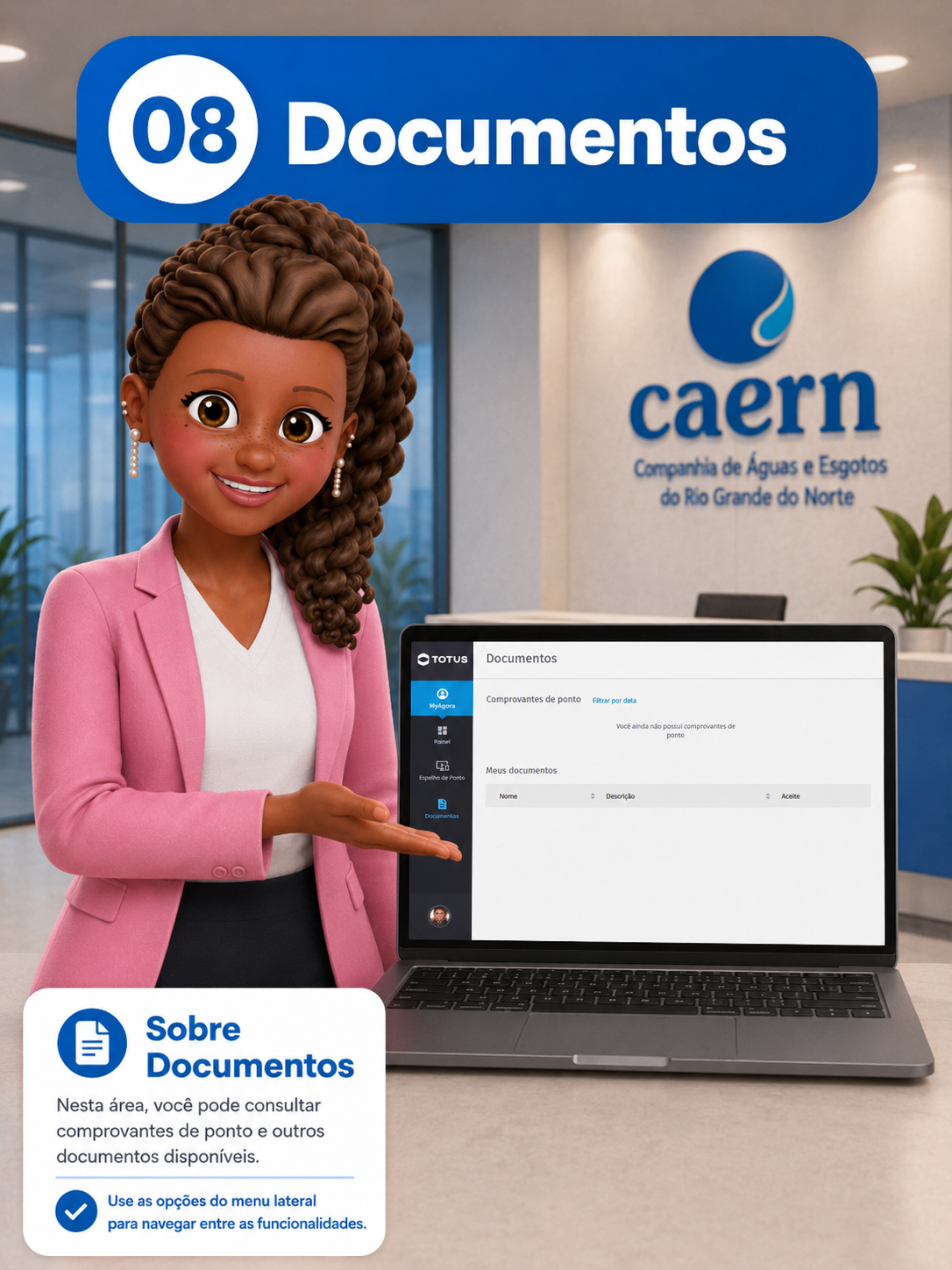
O Ahgora Multi é voltado ao registro de ponto pelo celular. O My Ahgora funciona como ambiente do colaborador, com acesso a informações, recibos, consultas e rotinas relacionadas à jornada.

Posso acessar o My Ahgora pelo computador?expand_more

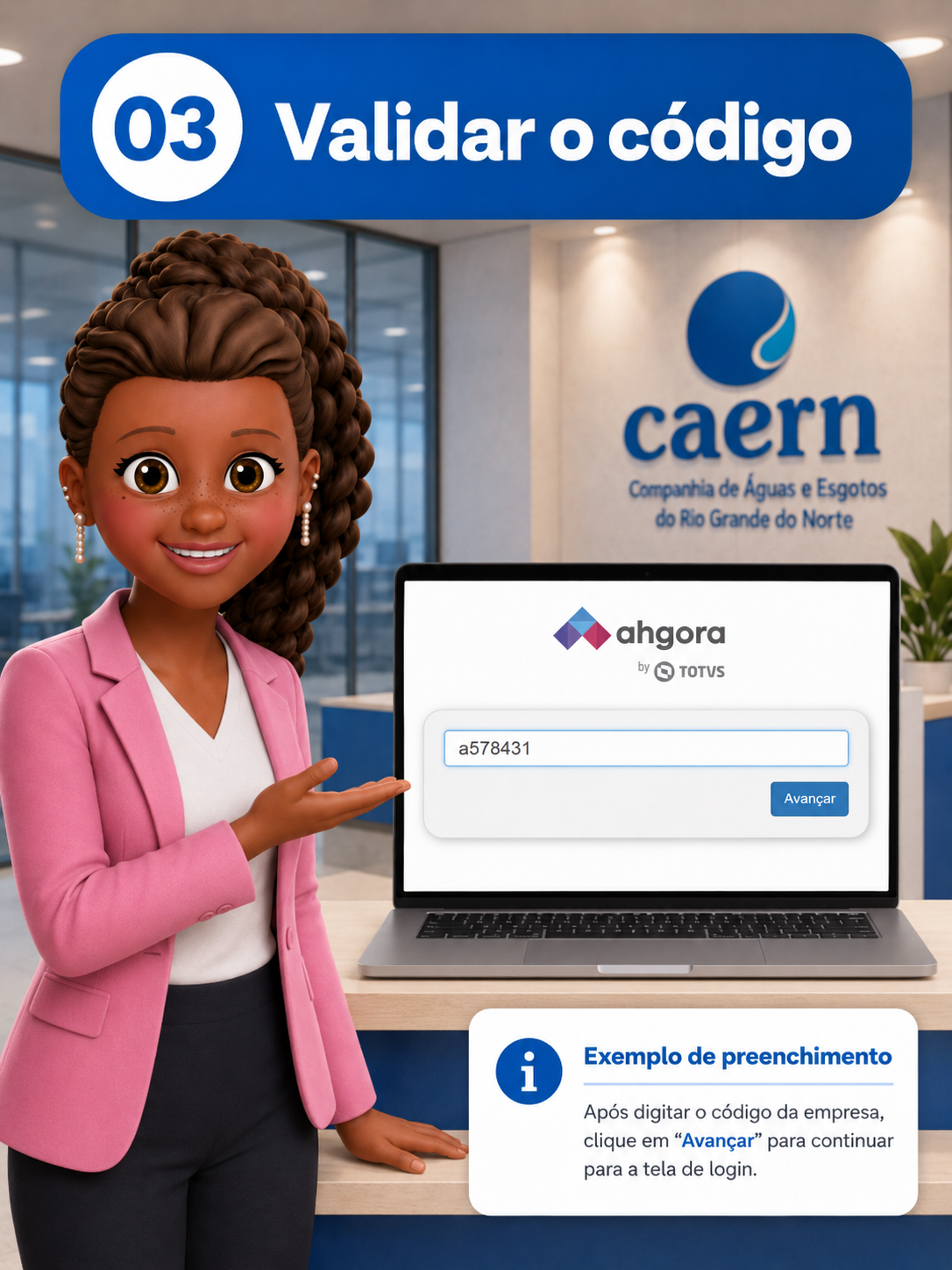
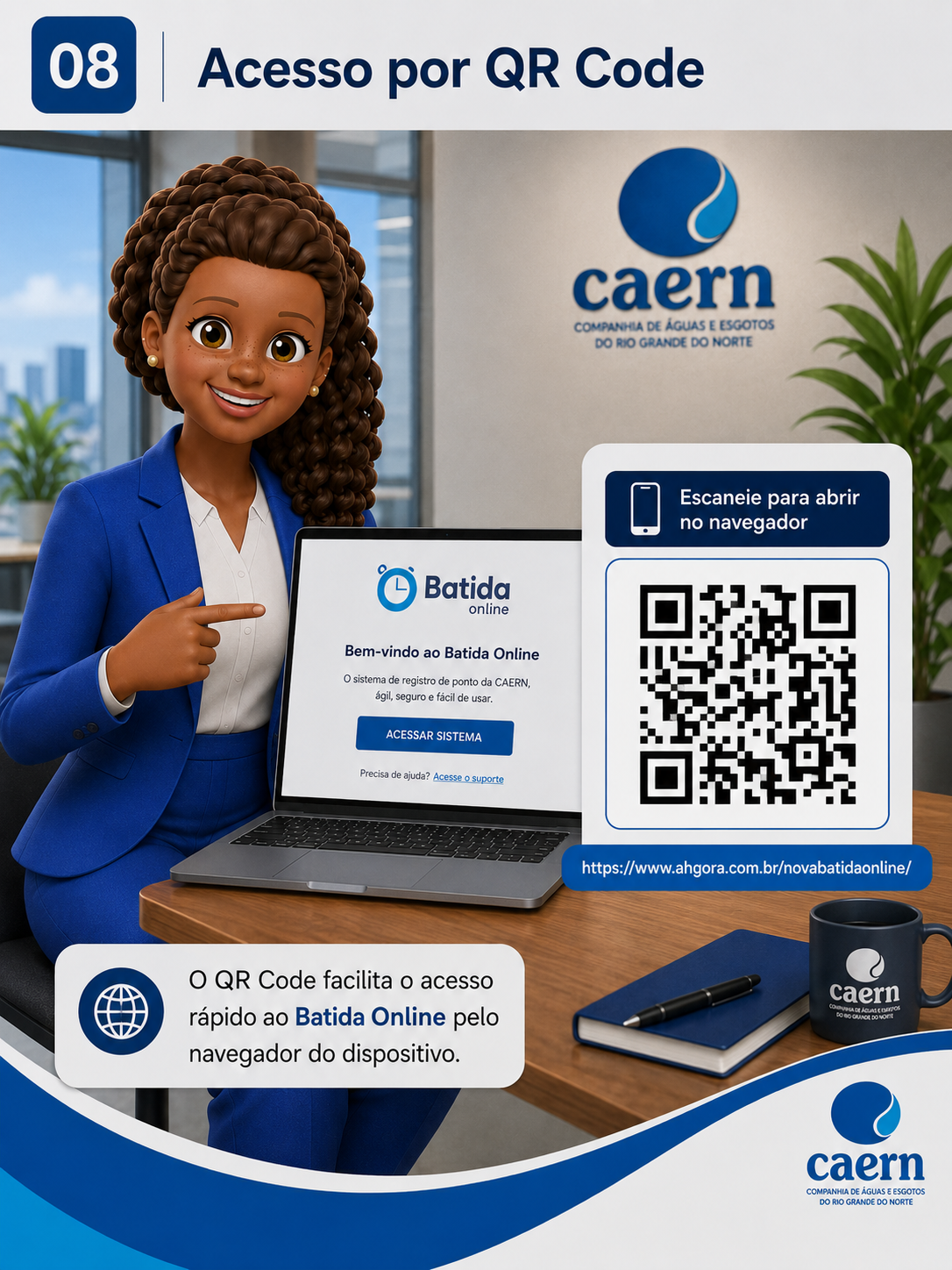
Sim. O acesso web é feito pelo endereço oficial app.ahgora.com.br/externo/. Primeiro informe o código da empresa; em seguida, preencha matrícula e senha para entrar.

Por que preciso trocar a senha no primeiro acesso?expand_more

A troca da senha inicial reforça a segurança da conta. A senha fornecida inicialmente serve para o primeiro login, mas deve ser substituída por uma senha pessoal antes de continuar usando a plataforma.

O que é o termo de uso de dados?expand_more

É a etapa em que o usuário toma ciência das condições de uso e tratamento dos dados necessários para funcionamento da plataforma. Para prosseguir, é preciso marcar a concordância e acessar o My Ahgora.

Quais dados devo solicitar ao Núcleo de Pessoal?expand_more

Confirme o código da empresa, sua matrícula funcional, a senha inicial e se o cadastro já está liberado. Caso exista necessidade de chave de ativação, ela também deve ser informada oficialmente pelo setor responsável.

O que fazer quando a página web não abre ou o login falha?expand_more

Teste a conexão, atualize o navegador, confira se o endereço foi digitado corretamente e valide os dados de acesso. Se o problema continuar, encaminhe a situação ao Núcleo de Pessoal ou suporte interno.

desktop_windowsBatida online

Registro de ponto pelo computador

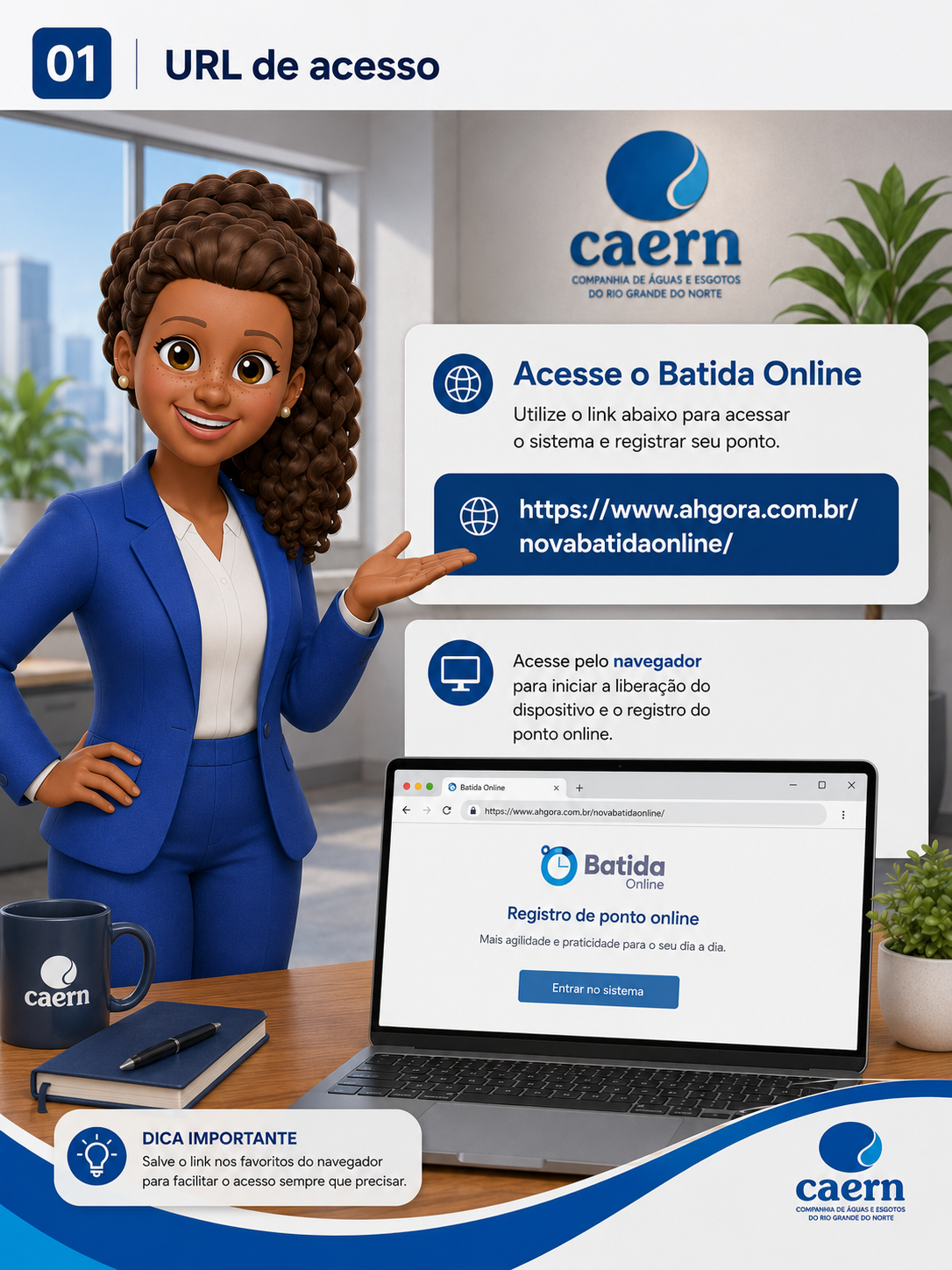
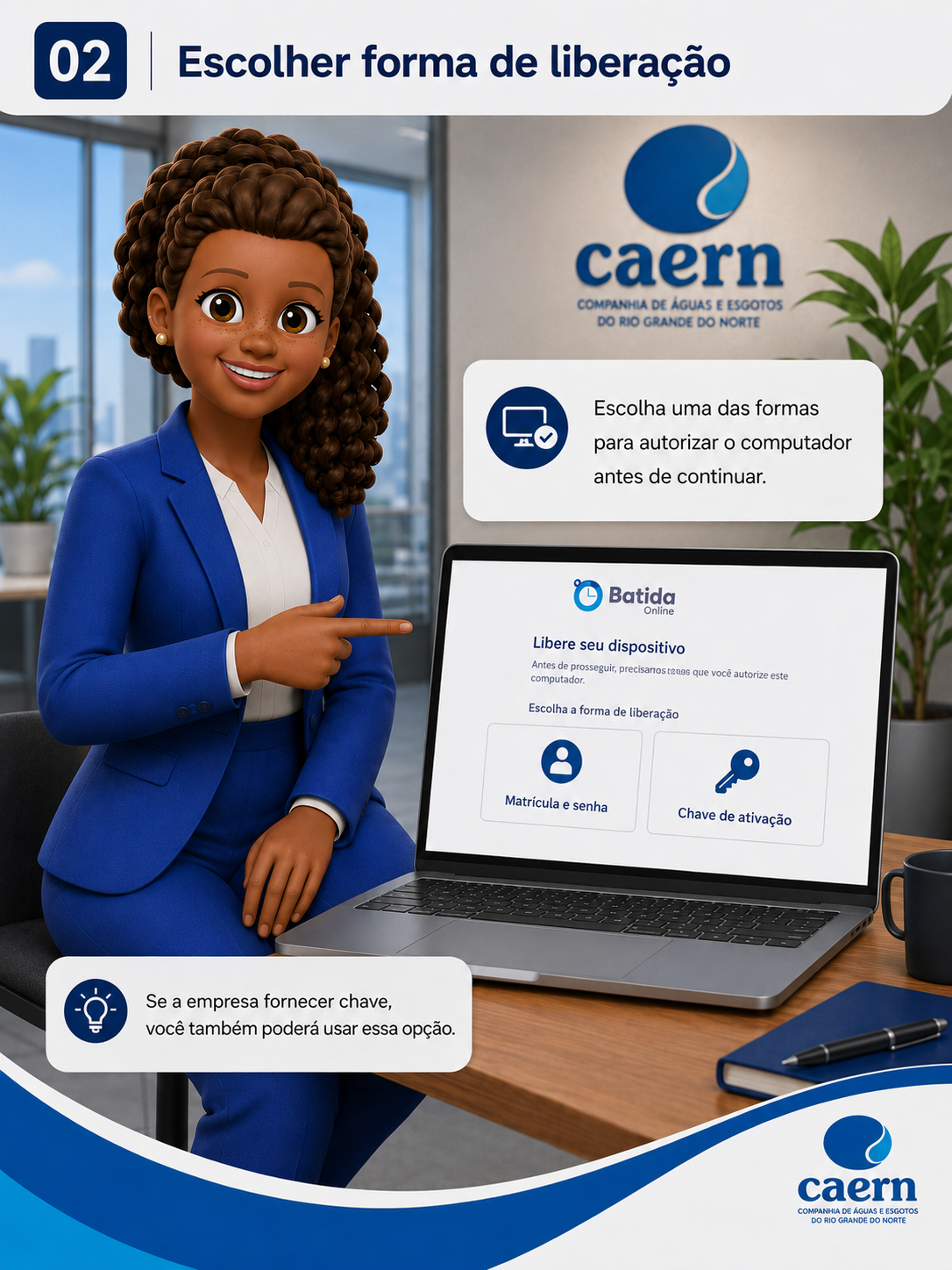
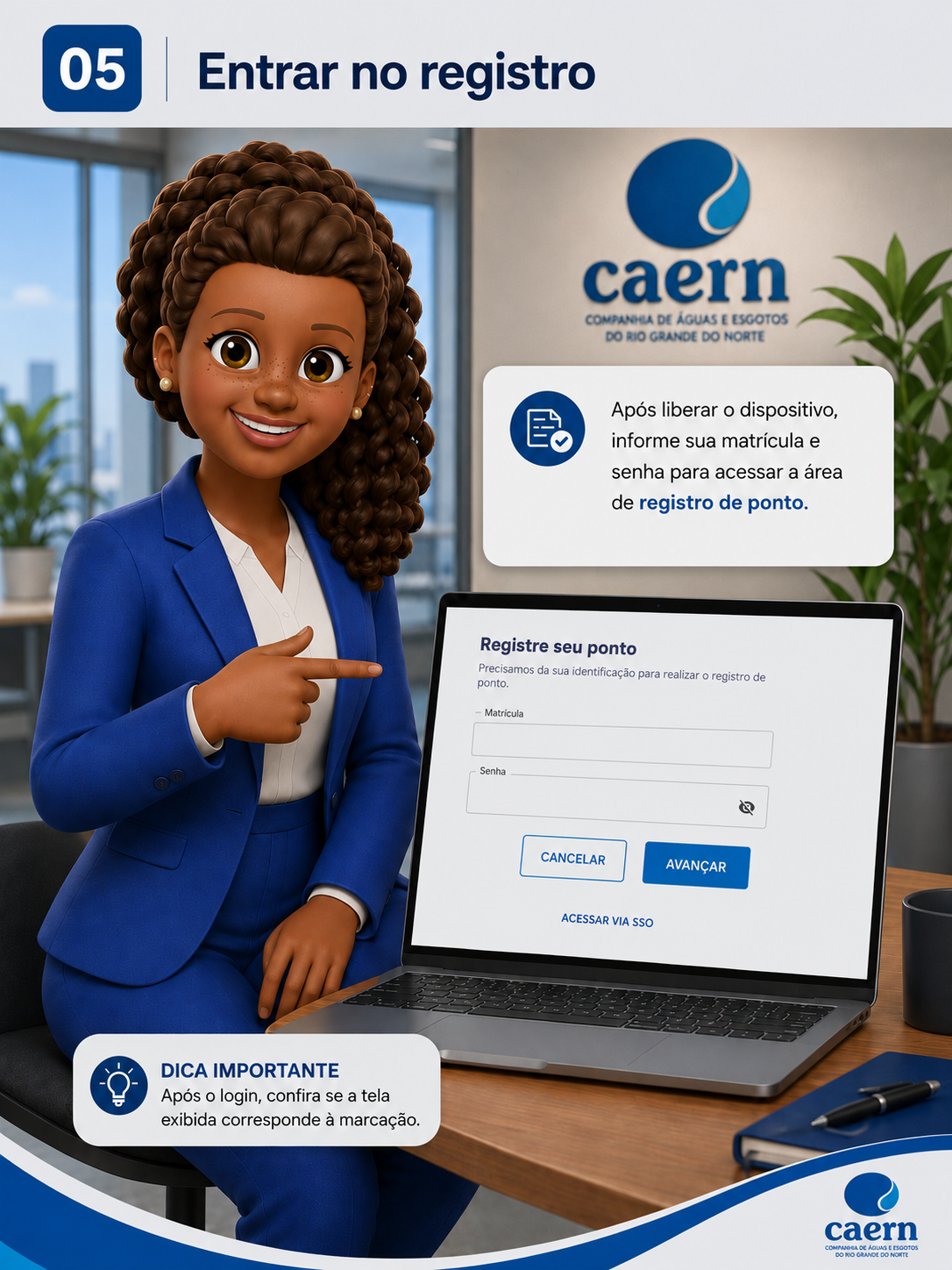
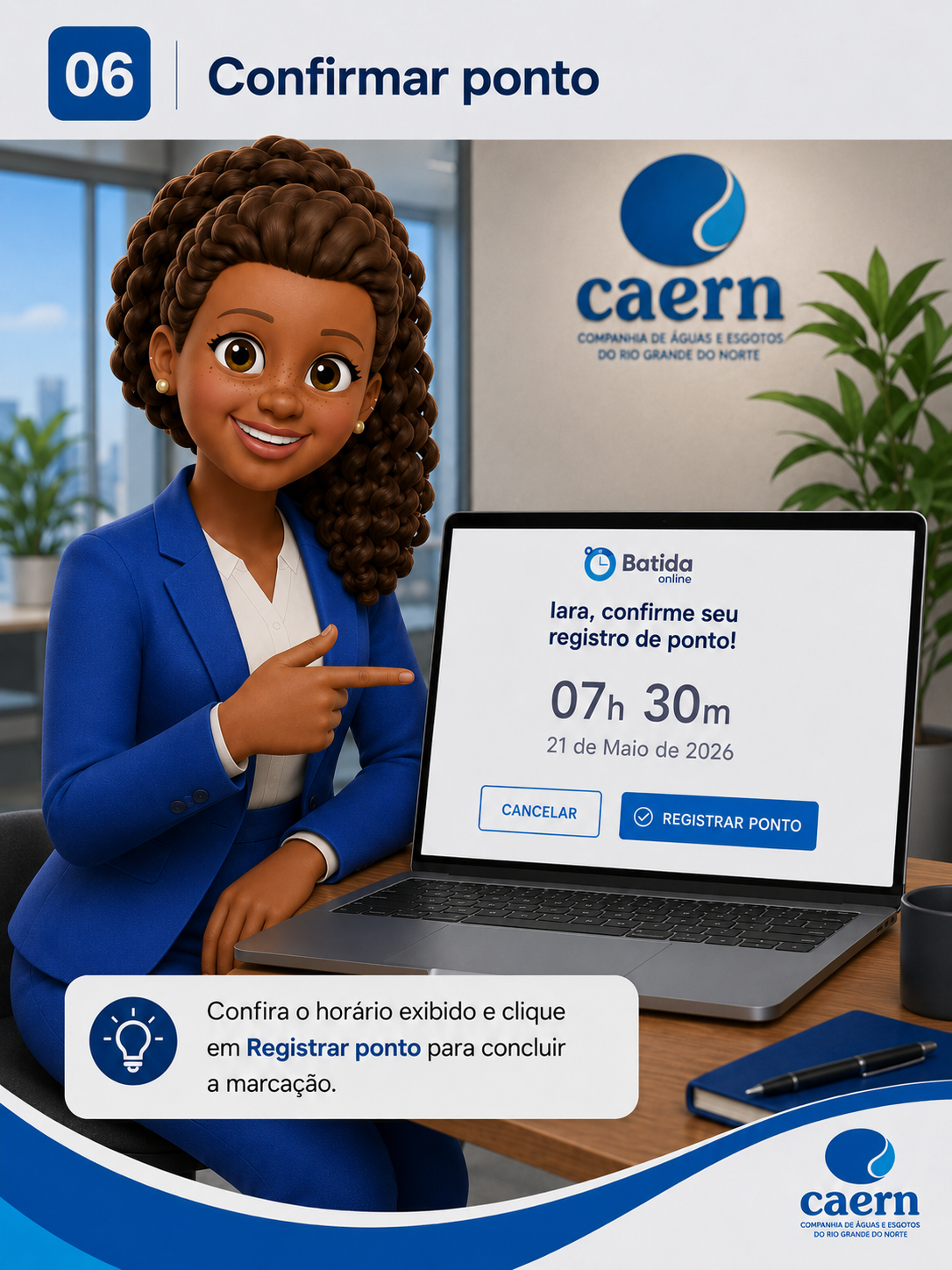
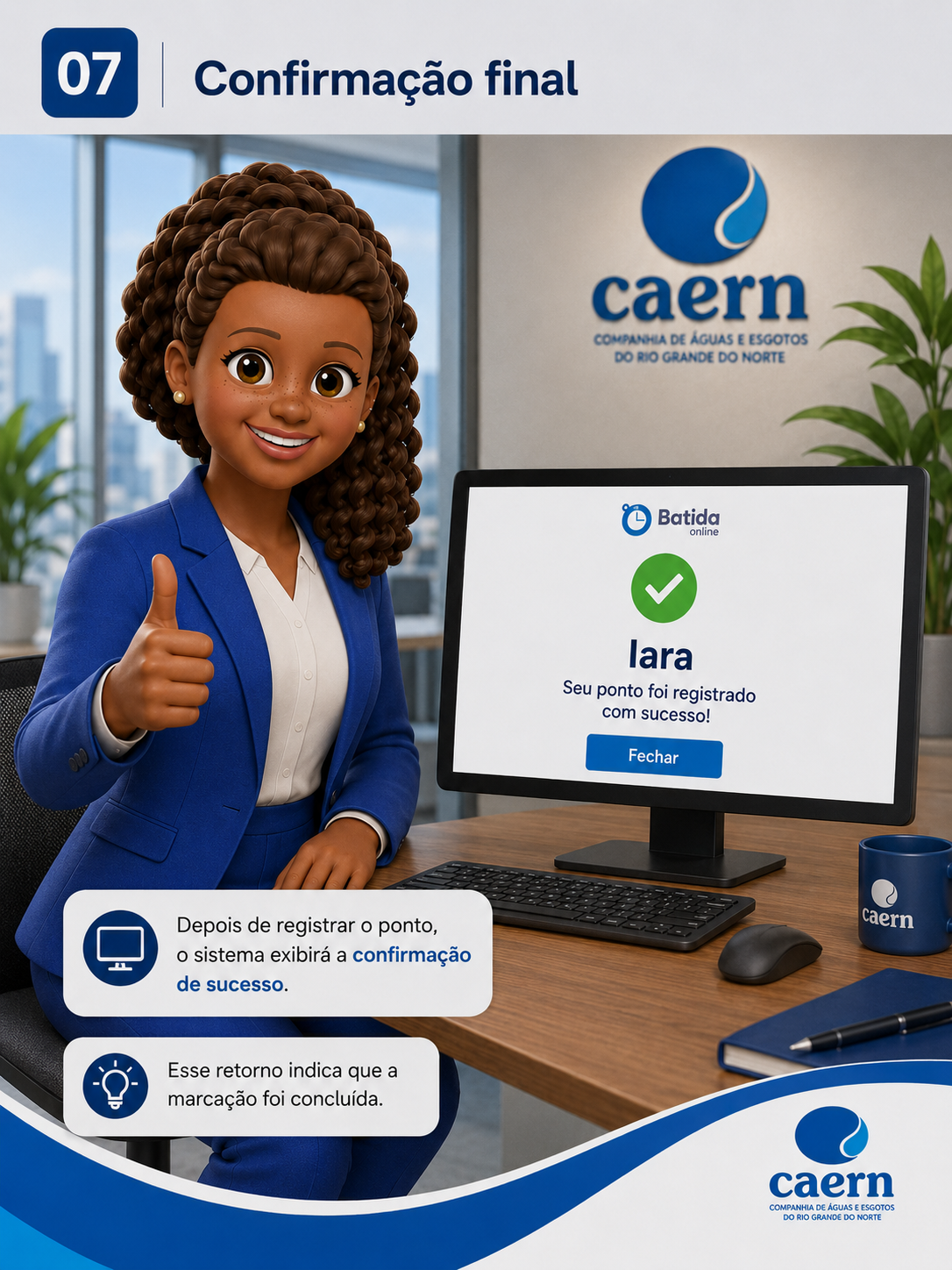
A Batida online é o fluxo indicado para registrar o ponto pelo computador. Inicialmente, o dispositivo deve ser liberado no site oficial por matrícula e senha ou por chave de ativação. Após a liberação, o colaborador acessa a tela de registro, confirma o horário e conclui a batida.

devices

Liberar dispositivo

Antes do primeiro uso, o computador precisa ser autorizado no portal da Batida online.

password

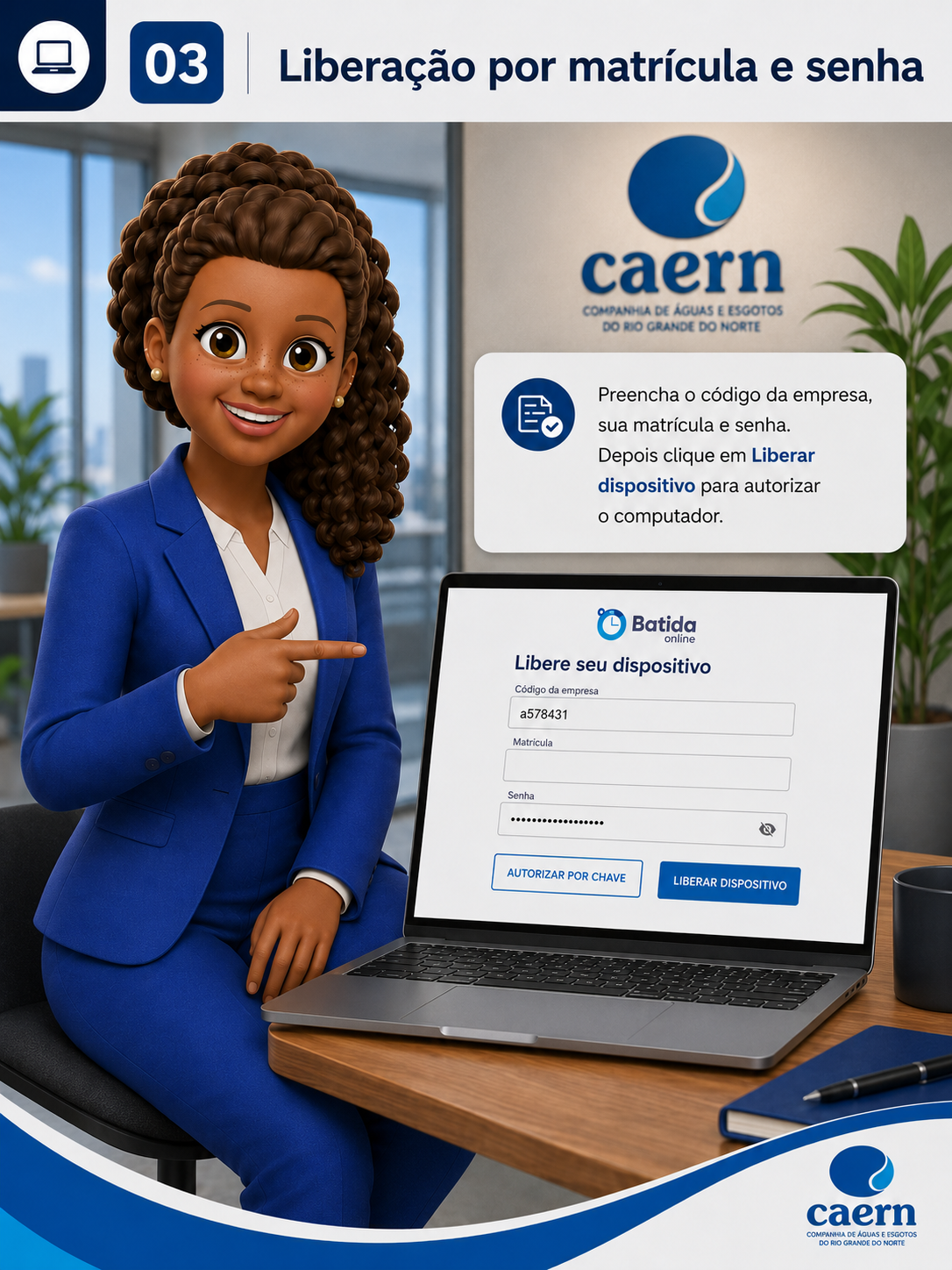
Opção por matrícula e senha

Informe código da empresa, matrícula e senha para liberar o equipamento e seguir com o acesso.

vpn_key

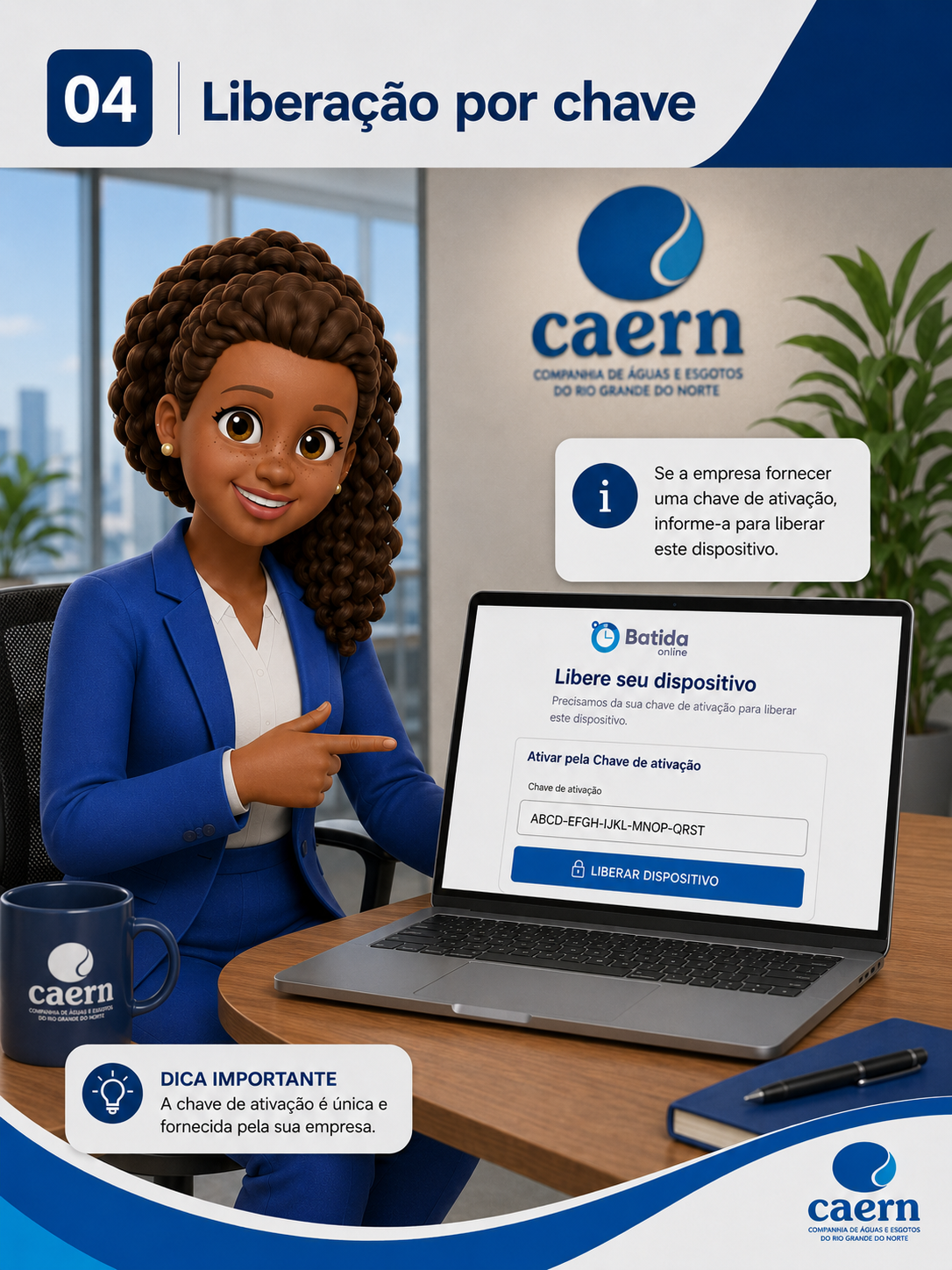
Opção por chave

Também é possível liberar o dispositivo pela chave de ativação, quando esta for disponibilizada.

extension

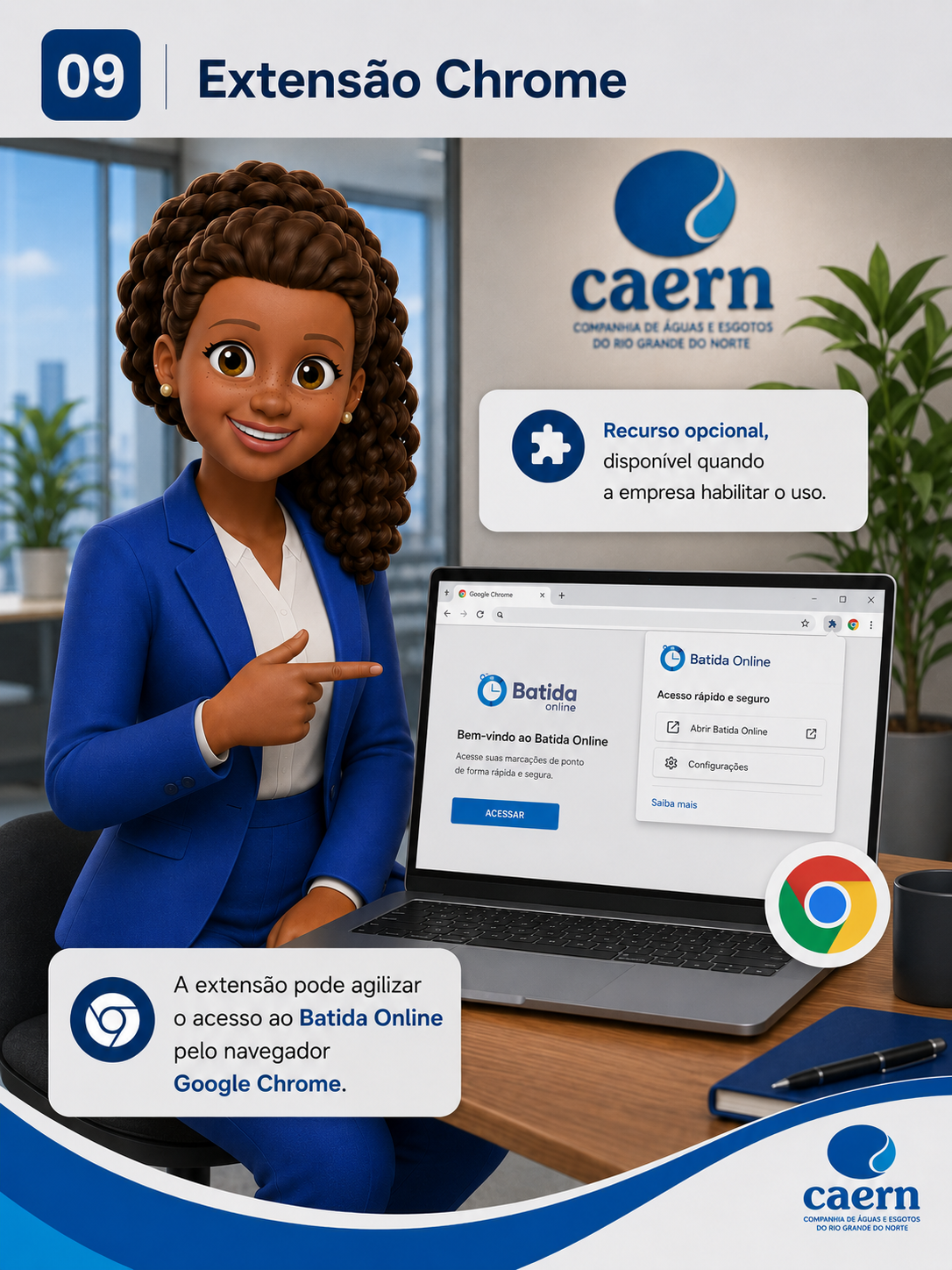
Extensão Ahgora Ponto Online

Extensão para Chrome que permite registrar ponto online via matrícula e senha, desde que a empresa tenha contratado o PontoWEB e liberado essa permissão.

warning
Ponto de atenção

Conforme a cartilha, os dados para liberação e acesso — como matrícula, senha e chave de ativação — devem ser confirmados junto ao Núcleo de Pessoal.

helpDúvidas frequentes

Perguntas frequentes sobre Batida online e extensão Chrome

Explicações sobre liberação do dispositivo, registro pelo navegador, chave de ativação e uso da extensão Ahgora Ponto Online.

Quando devo usar a Batida online?expand_more

Use a Batida online quando o registro de ponto pelo computador estiver autorizado pela empresa. O acesso é feito pelo navegador no endereço oficial da Ahgora.

O que significa liberar o dispositivo?expand_more

Antes de registrar o ponto, o sistema precisa autorizar aquele computador. A liberação pode ser feita por matrícula e senha ou por chave de ativação, conforme orientação do Núcleo de Pessoal.

Posso liberar por matrícula e senha?expand_more

Sim. Na opção por matrícula e senha, informe o código da empresa, sua matrícula funcional e sua senha. Depois clique em Liberar dispositivo para prosseguir.

Posso liberar por chave de ativação?expand_more

Sim. Quando houver chave de ativação disponível, informe a chave no campo correspondente e conclua em Liberar dispositivo. Essa chave deve ser fornecida oficialmente pela empresa.

O que é a extensão Ahgora Ponto Online para Chrome?expand_more

É uma extensão do Google Chrome para realização de registro de ponto online. Ela permite que colaboradores de empresas com Ahgora PontoWEB contratado e permissão habilitada registrem o ponto usando matrícula e senha.

A extensão substitui a autorização da empresa?expand_more

Não. A extensão é apenas uma forma de acesso. O registro online depende da contratação do recurso pela empresa e da permissão liberada para o colaborador.

O que fazer se o computador não liberar?expand_more

Confira os dados digitados, tente atualizar a página e verifique se o navegador está funcionando corretamente. Se a falha continuar, solicite conferência da liberação do cadastro e do dispositivo ao Núcleo de Pessoal.

comic_bubbleHQ interativa

Iara explica: como usar o Ahgora

A Iara guia cada etapa do Ahgora com explicações visuais, detalhadas e fáceis de acompanhar.